
Table of Contents
【結論】インスタの機種変更の引き継ぎ方法(2026年最新)
インスタは投稿・DM・フォロワーなどのデータがすべてサーバー上に保存されているため、LINEのような「引き継ぎ設定」は不要です。新しいスマホでログインできれば、それで引き継ぎは完了。iPhone・Androidの乗り換えでも同じです。要点は以下の3点です。
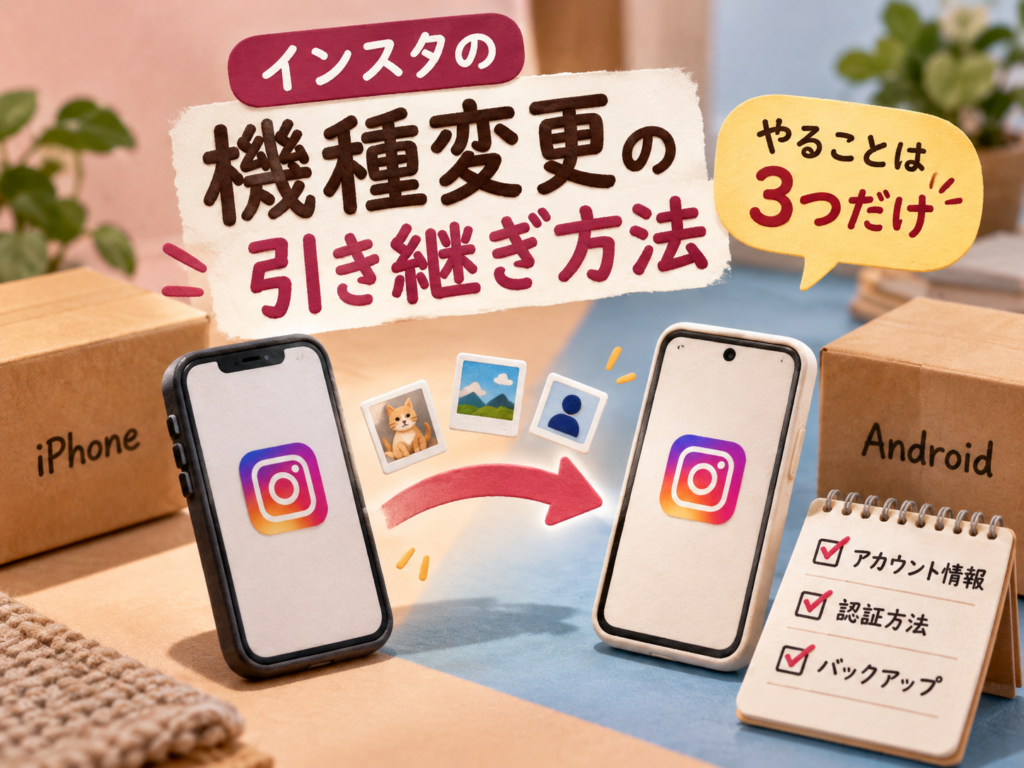
- 旧端末でやることは3つだけ: ①パスワードを確認(分からなければ再設定)②二段階認証の引き継ぎ準備(認証アプリの移行・SMSの電話番号・バックアップコード)③登録メールアドレス・電話番号を最新に。この3つで「ログインできない事故」のほぼすべてを防げます。
- 旧端末は「新端末でログインできるまで」初期化しない: 旧端末にログインしたままなら、パスワード再設定や認証の確認がそちらで行えます。下取り・初期化は、新端末でのログイン確認が済んでから。
- 「下書き」だけは引き継がれません: 下書きはスマホ本体に保存されるため、新端末には移りません。大事なキャプションはメモアプリに控えておきましょう。それ以外(投稿・ストーリーズアーカイブ・ハイライト・DM・保存済み)はそのまま残ります。
本記事では、機種変更前のチェックリスト、新端末での手順、引き継がれる/引き継がれないデータの一覧、ログインできない時の対処法まで解説します。
「新しいiPhoneにしたら、インスタってどうやって移すの?」
「機種変更したらパスワードを聞かれて、ログインできなくなった…」
「下書きに入れておいた投稿が消えてる!」
インスタの機種変更そのものは、実はとても簡単です。ただし準備をせずに旧端末を手放すと、「ログインできない」という最悪の事故が起こります。特に二段階認証を設定している人は要注意。逆に言えば、旧端末が手元にあるうちに3つの準備をしておけば、何も怖くありません。順番に見ていきましょう。
インスタの引き継ぎは「ログインするだけ」
インスタのアカウント情報は、スマホの中ではなくInstagramのサーバー上に保存されています。そのため、新しいスマホにアプリを入れて同じアカウントでログインすれば、投稿もフォロワーもDMもそのまま表示されます。データ移行アプリや、iPhone・Androidのバックアップ機能を使う必要はありません。
つまり、機種変更で本当に大事なのは「新端末で確実にログインできる状態を作っておくこと」だけです。そのための準備が、次の3つです。
機種変更前に旧端末でやること3つ
①パスワードを確認する(分からなければ今すぐ再設定)
普段アプリにログインしっぱなしだと、パスワードを覚えていない人は少なくありません。まずは以下で確認しましょう。
- iPhone:「設定」→「パスワード」(またはパスワードアプリ)で「instagram.com」を検索
- Android:Googleパスワードマネージャーで「instagram.com」を検索
見つからない・自信がない場合は、旧端末にログインしている今のうちに再設定しておくのが確実です(設定 →「アカウントセンター」→「パスワードとセキュリティ」→「パスワードを変更」)。ログイン中なら、メールが届かない等のトラブルが起きても落ち着いて対処できます(詳しくは「インスタのパスワードを忘れた時の対処法」参照)。
②二段階認証の引き継ぎ準備をする【最大の事故ポイント】
機種変更で「ログインできない」となる原因の多くがここです。二段階認証の方式ごとに、やることが違います。
| 認証方式 | 機種変更前にやること | やらないとどうなる? |
|---|---|---|
| 認証アプリ(Google Authenticator等) | 認証アプリのデータを新端末へ移行(アカウントのエクスポート/クラウド同期) | 旧端末を初期化した瞬間にコードが受け取れなくなる |
| SMS | 電話番号が変わるなら、先にインスタ側の登録番号を新番号へ変更 | 旧番号にコードが送られ、受け取れない |
| 共通 | バックアップコードを表示して、紙やメモアプリに控える | 上記が失敗した時の「命綱」がない |
バックアップコードは、設定 →「アカウントセンター」→「パスワードとセキュリティ」→「二段階認証」→ 対象アカウント →「その他の方法」から確認できます。スクショだけだと、そのスマホを手放した時に一緒に失うので、必ず別の場所にも控えてください。認証アプリの移行手順は「インスタの二段階認証のやり方」で画面つきで解説しています。
③登録メールアドレス・電話番号を最新にする
パスワードを忘れた時のリセットメールやSMSは、アカウントに登録された連絡先に届きます。昔のメールアドレスや解約した番号のままだと、いざという時に復旧できません。設定 →「アカウントセンター」→「個人の情報」→「連絡先情報」で、今使っているものになっているか確認しましょう。キャリア変更でキャリアメール(@docomo.ne.jp等)が使えなくなる人は特に注意です。
+α:下書きのキャプションを控えておく
下書きは引き継がれないため、残したいものはキャプションをメモアプリにコピーし、画像・動画は端末の写真フォルダに保存しておきましょう(新端末ではそこから作り直します)。下書きの保存場所は「インスタの下書きはどこ?」で確認できます。
新しいスマホでの引き継ぎ手順
- 新端末にInstagramアプリをインストール(App Store/Google Play)
- ユーザーネーム(またはメール・電話番号)とパスワードでログイン
- 二段階認証を設定している場合は、認証アプリのコード/SMSのコードを入力
- 「ログイン情報を保存」の案内が出たら保存(次回からワンタップでログイン)
- 写真へのアクセス・通知の許可を求められたら許可(スマホ側の権限は引き継がれないため)
- サブ垢がある場合は、プロフィールのユーザーネーム横からアカウントを追加してそれぞれログイン
投稿・フォロワー・DMが表示されれば完了です。ここまで確認できてから、旧端末をログアウト・初期化しましょう。新端末からログインした際、Instagramから「新しい端末からのログイン」の確認メールが届くことがありますが、自分の操作なら問題ありません。なお、複数アカウントの切り替え方は「インスタのサブ垢の作り方」も参考にしてください。
引き継がれるデータ・引き継がれないデータ一覧
| データ | 引き継ぎ | 補足 |
|---|---|---|
| 投稿・リール・プロフィール | ✅ 引き継がれる | サーバー保存 |
| フォロー・フォロワー | ✅ 引き継がれる | — |
| DM(メッセージ) | ✅ 引き継がれる | — |
| ストーリーズアーカイブ・ハイライト | ✅ 引き継がれる | アーカイブ保存をオンにしていた分 |
| 保存済み(コレクション)・いいね履歴 | ✅ 引き継がれる | — |
| ブロック・ミュート・親しい友達リスト | ✅ 引き継がれる | アカウント単位の設定 |
| 下書き | ❌ 引き継がれない | 端末内に保存されるため。事前にキャプションを控える |
| ログイン状態 | ❌ 再ログインが必要 | パスワード・二段階認証が必要 |
| 写真アクセス・通知の許可 | ❌ 再設定が必要 | スマホ側の権限のため |
アーカイブの仕組みは「インスタのアーカイブとは?」で解説しています。
機種変更後にログインできない時の対処法
| 症状 | 対処法 |
|---|---|
| パスワードが分からない | ログイン画面の「パスワードを忘れた場合」から、登録メール・電話番号でリセット。旧端末がまだログイン中なら、そちらから再設定するのが早い |
| SMSの認証コードが届かない(番号が変わった) | バックアップコードを入力。旧端末がログイン中なら、旧端末で登録番号を新番号に変更してから再試行 |
| 認証アプリを移行し忘れた | バックアップコードを入力。なければ「その他の方法を試す」から本人確認(自撮り動画など)を申請 |
| リセットメールが届かない | 迷惑メールフォルダ・受信拒否設定を確認(詳しくはパスワード再設定記事) |
| 「不審なログイン」と表示される | 画面の案内に従って本人確認。自分の操作なら「これは自分です」で完了 |
それ以外の原因(強制ログアウト、アカウント制限など)は「インスタにログインできない原因8選」で症状別に切り分けられます。万が一、ログイン情報が勝手に変更されていた場合は乗っ取りの可能性があるため、「インスタが乗っ取られた時の対処法」をすぐに確認してください。
【運用者向け】仕事用アカウントは「人に依存しない」ログイン管理を
企業・店舗のアカウントを担当者のスマホ1台で管理していると、機種変更や担当者の異動のたびに「誰もログインできない」リスクを抱えることになります。機種変更はその見直しのいいタイミングです。
- 登録メールは個人アドレスではなく共有アドレス(sns@〜など)にしておく
- バックアップコードは社内の共有パスワード管理ツールに保管する
- 運用データは端末やアプリの外に残す:インサイトはアカウントに紐づくので機種変更では消えませんが、「先月と比べてどうか」の記録や分析メモは担当者の頭の中に残りがちです。Slooooth(すろ〜す)のような分析ツールでデータを蓄積しておけば、端末や担当者が変わっても運用の履歴がそのまま引き継げます
よくある質問(FAQ)
Q1. インスタの機種変更に「引き継ぎ設定」は必要ですか?
A. 必要ありません。インスタのデータはサーバー上に保存されているため、新しいスマホで同じアカウントにログインするだけで、投稿・フォロワー・DMなどがそのまま表示されます。
Q2. iPhoneからAndroid(またはその逆)に変えても引き継げますか?
A. 引き継げます。OSが変わっても手順は同じで、新しいスマホにアプリを入れてログインするだけです。
Q3. 機種変更すると下書きは消えますか?
A. 消えます(新しいスマホには引き継がれません)。下書きはスマホ本体に保存されているため、残したい場合はキャプションをメモアプリに控え、画像や動画を端末に保存してから機種変更してください。
Q4. 機種変更でパスワードを忘れてしまいました。どうすればいいですか?
A. ログイン画面の「パスワードを忘れた場合」から、登録メールアドレスか電話番号でリセットできます。旧端末がまだログイン中であれば、旧端末からパスワードを変更するのが確実です。
Q5. 二段階認証のコードが新しいスマホで受け取れません。
A. 事前に控えたバックアップコードを入力してください。認証アプリの移行忘れや電話番号の変更が主な原因です。バックアップコードがない場合は、ログイン画面の「その他の方法を試す」から本人確認を申請します。
Q6. 機種変更したらフォロワーやDMは消えますか?
A. 消えません。フォロー・フォロワー、DM、ストーリーズアーカイブ、ハイライト、保存済みの投稿はすべてアカウントに紐づいて残ります。
Q7. 旧端末はいつ初期化すればいいですか?
A. 新しいスマホでログインでき、投稿やDMが表示されることを確認してからにしてください。旧端末がログイン中であれば、パスワードの再設定や認証情報の変更をそこから行えるため、トラブル時の保険になります。
まとめ:旧端末を手放す前の「3つの準備」がすべて
- インスタの引き継ぎは新端末でログインするだけ。iPhone⇔Androidも同じ
- 旧端末で①パスワード確認 ②二段階認証の準備 ③連絡先の最新化
- 二段階認証は認証アプリの移行・SMS番号の変更・バックアップコードの控え
- 下書きだけは引き継がれない。キャプションはメモアプリへ
- 旧端末は新端末でログインを確認してから初期化する
機種変更のトラブルは、ほぼすべて「旧端末を手放した後」に起きます。新しいスマホが届いたら、まずこの記事の3つを旧端末で済ませてから、ゆっくり乗り換えてください。