

Table of Contents
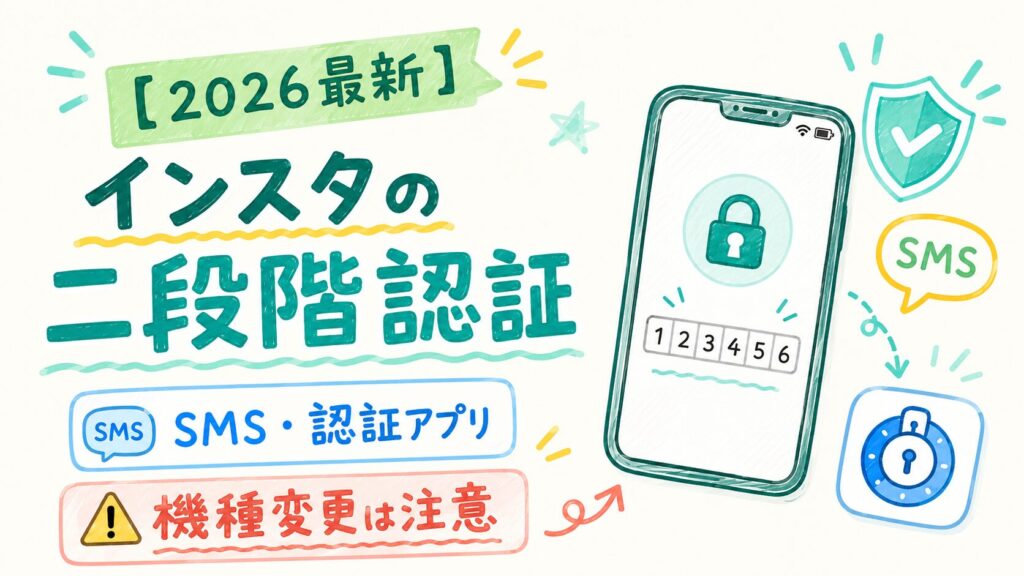
【結論】インスタの二段階認証のやり方(2026年最新)
二段階認証は、パスワードに加えて6桁の認証コードを要求することで、パスワードが漏れても乗っ取りを防げる仕組みです。要点は以下の3点です。
- 設定場所は「設定とアクティビティ → アカウントセンター → パスワードとセキュリティ → 二段階認証」: 方式は「認証アプリ」「SMS」「WhatsApp」の3つから選べ、最も安全なのは認証アプリ(Google Authenticator等)です。SMSは手軽ですが、SIMスワップ等のリスクがあるため補助と考えてください。
- バックアップコードの保存が設定と同じくらい重要: 設定時に発行される8桁のコードは、スマホの紛失・機種変更時にログインするための命綱です。スクリーンショットだけでなく、紙やメモアプリなど別の場所にも必ず控えてください。
- 機種変更の前に認証アプリの引き継ぎを: 認証アプリを移行せずに旧端末を初期化すると、コードが受け取れずログイン不能になる事故が多発しています。Google Authenticatorのクラウドバックアップをオンにするか、機種変更前にバックアップコードの保管を確認してください。
本記事では、3方式の比較と設定手順、バックアップコードの管理、機種変更・トラブル時の対処まで解説します。
「二段階認証、やったほうがいいのは分かってるけど、面倒くさそうで…」
「認証アプリとSMS、どっちを選べばいいの?」
「設定したら逆にログインできなくなりそうで怖い」
その気持ち、分かります。でも先に数字の話をすると、乗っ取り被害のほとんどは二段階認証を設定していなかったアカウントで起きています。パスワードがフィッシングや使い回しで漏れても、二段階認証さえあれば犯人はログインできない——費用ゼロ・所要5分で、乗っ取りリスクの大半を消せる最強の保険です。
そして「設定したら逆にログインできなくなりそう」という不安への答えも用意しました。それを防ぐのがバックアップコードと機種変更時の正しい手順で、この記事の後半で詳しく解説します。設定して終わりではなく、”閉め出され事故”の予防までセットでやりましょう。
※すでに乗っ取られてしまった方は、この記事ではなく「【2026最新】インスタが乗っ取られた時の対処法」へ。復旧が最優先です。
どの方式を選ぶ?——3方式の比較
インスタの二段階認証は3つの方式から選べます(複数併用も可能)。
| 方式 | 安全性 | 手軽さ | こんな人に |
|---|---|---|---|
| 認証アプリ(Google Authenticator等) | ◎ 最も高い | △ 初期設定にひと手間 | 全員におすすめ。特に運用アカウント・フォロワーの多い人は必須 |
| SMS | ○ ないよりはるかに良い | ◎ 電話番号だけで完了 | とにかく今すぐ・簡単に設定したい人 |
| ○ SMSと同等 | △ WhatsApp利用者のみ | 日本では利用者が少なく、基本的に選ばなくてOK |
迷ったら認証アプリ一択です。 SMSは手軽ですが、電波のない場所でコードが受け取れない、SIMスワップ詐欺(電話番号の乗っ取り)に弱いという弱点があります。認証アプリはオフラインでもコードを生成でき、電話番号に依存しません。
現実的なおすすめは「メイン=認証アプリ、保険=SMSも併用」。どちらかが使えない状況でも、もう片方でログインできます。
設定手順①:認証アプリで設定する(推奨)
事前準備:認証アプリをインストール
App Store / Google Playで「Google Authenticator」(または Microsoft Authenticator)をダウンロードしておきます。無料です。
Instagram側の設定
- プロフィール右上のメニュー(三本線)→「設定とアクティビティ」
- 「アカウントセンター」→「パスワードとセキュリティ」
- 「二段階認証」をタップし、対象のアカウントを選択
- 方式の選択で「認証アプリ」を選ぶ
- 画面にQRコード(または英数字のセットアップキー)が表示される
- Google Authenticatorを開き、「+」→「QRコードをスキャン」でInstagramの画面のQRコードを読み取る(同じ端末で設定している場合は「セットアップキーを入力」でキーを貼り付け)
- 認証アプリに表示された6桁のコードをInstagram側に入力
- 「二段階認証はオンになっています」と表示されたら完了
最重要:バックアップコードを保存する
設定完了時に、8桁のバックアップコードが複数発行されます(後からでも「二段階認証」→「追加の方法」→「バックアップコード」で確認可能)。
これは認証アプリが使えなくなった時(スマホ紛失・故障・機種変更ミス)にログインするための命綱です。
- スクリーンショットを撮る + 紙に書いて保管 or パスワード管理アプリ・メモアプリに控える——必ず2か所以上に
- 各コードは1回使うと無効になります
- 「スマホの中だけに保存」はNG。スマホを失った時に使えなければ意味がありません
設定手順②:SMSで設定する(手軽・保険用)
- 同じく「二段階認証」の画面で「SMS」を選択
- 電話番号を確認(未登録の場合は入力)
- SMSで届いた6桁のコードを入力
- 「二段階認証はオンになっています」で完了
以降、新しい端末やブラウザからのログイン時に、SMSでコードが届くようになります。なお、毎回のログインでコードを求められるわけではなく、新しいデバイス・不審なアクセスと判断された時だけです。日常の使い勝手はほぼ変わりません。
機種変更で「ログインできない」を防ぐ——事故パターンと予防
二段階認証まわりで最も多い事故が、機種変更時の閉め出しです。パターンは決まっています。(パスワード・連絡先・下書きまで含めた機種変更全体の準備は「インスタの機種変更の引き継ぎ方法」でまとめています)
旧スマホで認証アプリを使っていた → 新スマホに移行せず旧スマホを初期化・下取りに出した → 新スマホでインスタにログインしようとするとコードを求められる → コードを生成できる端末がもうない → ログイン不能
予防策(機種変更の前に必ず)
- Google Authenticatorのクラウドバックアップ(同期)をオンにする——Googleアカウントに認証情報が紐づき、新端末で同じGoogleアカウントにログインすれば自動復元されます。現行版の最重要機能です
- バックアップコードの保管場所を確認する——これさえあれば認証アプリなしでもログインできます
- SMS認証を併用しておく——電話番号が変わらない機種変更なら、SMSで受け取れます
- 移行が済むまで旧端末を初期化しない
もう閉め出されてしまった場合
- バックアップコードがある → ログイン画面のコード入力欄で「別の方法を試す」→ バックアップコードを入力
- SMS併用していた → SMSでコードを受け取る
- どちらもない → ログイン画面の「別の方法を試す」から本人確認フローへ。時間がかかる場合があります。ログイン問題全般の切り分けは「【2026最新】インスタにログインできない原因8選」も参照してください
パスワード自体を忘れてしまった場合の再設定手順は「【2026最新】インスタのパスワードを忘れた時の対処法」にまとめています。
二段階認証を設定しても破られるケース——過信は禁物
二段階認証は最強の保険ですが、無敵ではありません。破られるパターンは実質1つ、「コードを自分で渡してしまう」ことです。
- 偽のログイン画面(フィッシング)にパスワードとコードを両方入力してしまう
- 「認証コードを教えて」というDM(乗っ取られた友人のアカウントから届くのが典型)に応じてしまう
認証コードは、どんな相手にも・どんな理由でも教えない。 Instagramの運営がコードを尋ねることは絶対にありません。この1点さえ守れば、二段階認証の防御はほぼ完璧です。乗っ取りの典型手口の全体像は「【2026最新】インスタが乗っ取られた時の対処法」の手口5選で解説しています。
【運用者向け】チーム運用アカウントの二段階認証
複数人でアカウントを運用している場合、「二段階認証を設定するとコードが1人にしか届かず不便」という理由でオフにしがちですが、これは最も危険な状態です(フォロワーの多い運用アカウントほど乗っ取りの標的になります)。
- Meta Business Suiteの権限管理を使い、各メンバーが自分のアカウントでアクセスする形にすれば、共有パスワード自体が不要になります
- どうしても共有ログインが必要な場合は、認証アプリのセットアップキーをチームのパスワード管理ツール(1Password等)に登録し、各メンバーの認証アプリで同じコードを生成できるようにする方法があります
なお、乗っ取り被害の前後ではフォロワー数やリーチが大きく乱れます。Slooooth(すろ〜す)で数値推移を自動記録しておくと、異常なフォロワー減少やリーチの乱れに早期に気づけるため、セキュリティ面の”異変検知”としても機能します。
よくある質問(FAQ)
Q1. 二段階認証を設定すると、毎回ログインが面倒になりませんか?
A. なりません。コードを求められるのは、新しい端末・ブラウザからのログイン時や、不審なアクセスと判断された時だけです。普段使いのスマホでは今まで通り開けます。
Q2. 認証アプリとSMS、両方設定できますか?
A. できます。むしろ併用が推奨です。メインを認証アプリ、保険をSMSにしておくと、どちらかが使えない状況でもログインできます。
Q3. バックアップコードを使い切ったら(なくしたら)どうなりますか?
A. ログインできる状態なら、「二段階認証」→「バックアップコード」から新しいコードを再発行できます(再発行すると旧コードは無効になります)。なくしたことに気づいた時点で再発行し、保管し直してください。
Q4. 二段階認証を解除(オフに)するには?
A. 「設定とアクティビティ」→「アカウントセンター」→「パスワードとセキュリティ」→「二段階認証」から、設定済みの方式をオフにできます。ただしセキュリティが大幅に下がるため、機種変更などの一時的な理由以外での解除はおすすめしません。
Q5. 認証コードが届きません(SMS方式)。
A. 電波状況の確認、数分待っての再送信、機内モードのオン→オフを試してください。海外滞在中や格安SIMの一部ではSMSの受信が不安定なことがあります。この機会に認証アプリ方式への切り替えを検討してください。
Q6. 「ログインリクエスト」の通知承認と二段階認証は違うものですか?
A. 別の端末でログイン済みの場合に届く「ログインを承認しますか?」の通知は、二段階認証の一形態(既存端末での承認)です。コード入力の代わりにワンタップで承認できますが、基盤となる二段階認証の設定は必要です。
まとめ:5分の設定が、アカウントとフォロワーを守る
最後にポイントをおさらいします。
- 設定場所はアカウントセンター → パスワードとセキュリティ → 二段階認証
- 方式は認証アプリがベスト、SMSは保険で併用
- バックアップコードを2か所以上に保管——設定と同じくらい重要
- 機種変更前に認証アプリのクラウド同期 or バックアップコード確認——閉め出し事故はこれで防げる
- 認証コードは誰にも教えない——これさえ守れば防御はほぼ完璧
乗っ取りは「起きてから対処」より「起きない設定」が100倍ラクです。この記事を閉じる前に、5分だけ使って設定を済ませてしまいましょう。