

Table of Contents
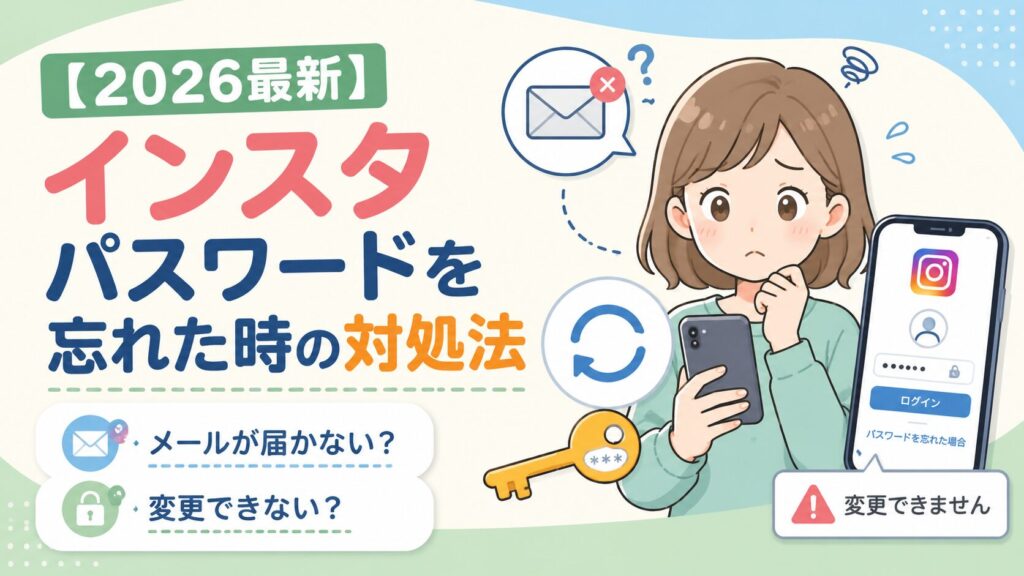
【結論】インスタのパスワードを忘れた時の対処法(2026年最新)
Instagramの仕様上、設定中のパスワードを「確認(表示)」する方法はありません。忘れた場合は再設定(リセット)が唯一の解決策で、要点は以下の3点です。
- ログインできている場合: 設定とアクティビティ → アカウントセンター → パスワードとセキュリティ → パスワードを変更、から再設定できます。現在は今のパスワードが分からなくても、登録メール宛のリセットメール経由で変更できる仕組みがあるため、ログイン中なら忘れていても問題ありません。
- ログインできない場合: ログイン画面の「パスワードを忘れた場合」→ ユーザーネームかメールアドレスを入力 → 届いたログインリンク(またはコード)から再ログイン → 新パスワードを設定。Facebook連携済みならFacebook認証でのログインも可能です。
- リセットメールが届かない場合の2大原因は「迷惑メールフォルダ」と「登録アドレスの間違い」: 迷惑メール・ゴミ箱・「すべてのメール」を「Instagram」で検索し、それでもなければ別の登録先(電話番号SMS・別アドレス)を試してください。
本記事では、状況別の再設定手順、メールが届かない時の6チェック、リンクが開けない・二段階認証で止まる場合の対処、忘れないための管理術まで解説します。
「機種変更したらパスワードを求められた。…覚えてない」
「リセットメールを送ったはずなのに、届かない」
「新しいパスワードを設定しようとするとエラーになる」パスワード忘れは、インスタトラブルの中で最も”あるある”な割に、いざ自分がハマると意外と抜け出せない迷路です。リセットメールが届かない、リンクが期限切れ、二段階認証で止まる——復旧フローの途中に小さな罠がいくつもあるからです。
この記事では、その罠を全部踏まえた上で、あなたの状況に合わせた最短ルートを案内します。上から自分の状況に当てはまる所へ進んでください。
※パスワードが「勝手に変更されていた」場合は忘れではなく乗っ取りです。「【2026最新】インスタが乗っ取られた時の対処法」へ。また、パスワードは合っているはずなのにログインできない場合は原因が別なので「【2026最新】インスタにログインできない原因8選」で切り分けてください。本記事は「パスワードを忘れた・再設定したい」の手順に特化します。
前提:パスワードは「確認」できない。再設定が唯一の道
最初に仕様の話をひとつ。「今のパスワードを表示して確認したい」と思う方が多いのですが、Instagramにパスワードを表示する機能はありません(セキュリティ上、運営側も暗号化された状態でしか保持していません)。
つまり「思い出す」か「再設定する」の二択で、思い出せないなら再設定一択です。幸い、再設定は数分で終わります。
※端末やブラウザのパスワード管理機能(iPhoneの「パスワード」設定、Chromeの保存パスワード等)に保存されていれば、そこで確認できる場合があります。再設定の前に一度チェックしてみる価値はあります。
状況A:ログインできている(パスワードを変えたい・思い出せない)
アプリにはログインできている状態なら、話は簡単です。
- プロフィール右上のメニュー(三本線)→「設定とアクティビティ」
- 「アカウントセンター」→「パスワードとセキュリティ」
- 「パスワードを変更」→ 対象アカウントを選択
ここで現在のパスワードの入力を求められますが、忘れている場合は「パスワードをお忘れの場合」(リセットリンクの送信)を選べばOK。登録メールアドレス宛にリセットメールが届き、現パスワードなしで新しいパスワードを設定できます。
機種変更の前にパスワードが不安な方は、ログインできている今のうちにこの手順で再設定しておくのが一番の予防策です。パスワード以外に機種変更前にやっておくべき準備(二段階認証・連絡先・下書き)は「インスタの機種変更の引き継ぎ方法」で解説しています。
状況B:ログインできない(ログアウト後にパスワードが分からない)
基本フロー:「パスワードを忘れた場合」から
- ログイン画面の「パスワードを忘れた場合」(Androidは「ログインに関するヘルプ」)をタップ
- ユーザーネーム・メールアドレス・電話番号のいずれかを入力して「アカウントを検索」
- 送信先を選択:メール or SMS(電話番号)
- 届いたログインリンクをタップ(またはコードを入力)→ そのまま再ログインできます
- ログイン後、必ず新しいパスワードを設定(リンクでログインできても、パスワードを忘れたままの状態は変わりません)
Facebook連携している場合の近道
InstagramとFacebookを連携済みなら、ログイン画面の「Facebookでログイン」からパスワードなしでログインできます。ログイン後に状況Aの手順でパスワードを再設定してください。
リセットメールが届かない時の6チェック
復旧フロー最大のつまずきポイントがここです。上から順に確認してください。
- 迷惑メールフォルダ・ゴミ箱を確認 — 最多原因。Gmailなら「すべてのメール」も含めて「Instagram」「Security」で検索
- 別のメールアドレスに届いていないか — 複数アドレスを持っている人は、登録したのがどれか思い違いしているケースが多発。全アドレスを検索
- 登録アドレス自体が間違っている可能性 — アカウント作成時にタイプミスしたアドレスで登録していると、そのアドレスにはアクセスできず、メール経由の復旧は不可能です。SMS(電話番号)でのリセットに切り替えてください
- キャリアメール(docomo等)のフィルタ — 迷惑メールフィルタが強いと、届く前にサーバー側で弾かれることがあります。フィルタ設定でinstagram.comからの受信を許可
- 数分待つ+再送信 — 遅延はよくあります。ただし短時間に何度も連続送信すると一時的に制限がかかるため、再送は数分おきに
- 入力したユーザーネームが正しいか — 似たユーザーネームの別アカウントを検索していた、という初歩的なミスも実際にあります
メールもSMSもどちらも使えない(アドレス変更・電話番号解約済み)場合は、通常のリセットでは復旧できません。後述の「メールにも電話番号にもアクセスできない場合」へ進んでください。
リセットリンクが開けない・期限切れになる場合
- リンクの有効期限切れ:リセットリンクには有効期限があります。時間が経ったリンクは使えないので、最新のメールのリンクだけを使い、古いメールは無視してください(複数回送信した場合、古いリンクは無効化されています)
- タップしても反応しない・エラーになる:メールアプリ内ブラウザの問題であることが多いです。リンクを長押し→URLをコピー→SafariやChromeに直接貼り付けて開いてください
- 新パスワードの設定でエラーが出る:パスワードの形式を確認してください。6文字以上(8文字以上推奨)で、英字・数字を含む組み合わせが必要です。単純すぎる文字列(「password」「12345678」等)は弾かれます
二段階認証で止まった場合
パスワードをリセットできても、二段階認証を設定しているアカウントでは最後に6桁の認証コードを求められます。
- 認証アプリ(Google Authenticator等)が使える → アプリのコードを入力
- SMS認証を設定していた → 届いたコードを入力
- 機種変更で認証アプリが使えない → バックアップコード(設定時に保存した8桁のコード)を入力。「別の方法を試す」から選択できます
- バックアップコードもない → 画面の案内から本人確認フローへ。時間がかかる場合があります
二段階認証まわりの詳しい仕組みと、機種変更で閉め出されないための予防策は「【2026最新】インスタの二段階認証のやり方」で解説しています。
メールにも電話番号にもアクセスできない場合【最難関】
登録メールアドレスが使えず、電話番号も解約済み——この状態は、通常のリセットフローでは復旧できません。残された道は2つです。
- Facebook連携でのログイン(連携していた場合のみ)
- Instagramの本人確認フロー:ログイン画面 →「パスワードを忘れた場合」→「ヘルプが必要な場合」等の案内から、本人確認(顔写真つきアカウントの場合はセルフィー動画)に進む
正直なところ、このルートは時間がかかり、必ず成功する保証もありません。申請が弾かれても数日おきに繰り返し試してください。詳しい流れは乗っ取り記事の復旧フロー(instagram.com/hackedのセルフィー認証)と同じ仕組みです。
そして、これが「連絡先情報を最新に保つ」ことの重要性です。 メールアドレスや電話番号を変えたら、その日のうちにインスタの登録情報も更新する——この習慣だけで、最難関ルートに落ちるリスクはゼロにできます。
もう忘れないために:パスワード管理の現実解
再設定が終わったら、同じ迷路に戻らない仕組みを作りましょう。
- パスワード管理の2系統ルール:スマホのパスワード管理機能(iCloudキーチェーン / Googleパスワードマネージャー)に保存 + 紙またはメモへの物理バックアップ。「ブラウザにだけ保存」は機種変更で全滅する典型パターンです
- 使い回しをやめる:他サービスと同じパスワードは、そちらの漏洩がそのままインスタの乗っ取りに直結します(リスト型攻撃)
- 強くて覚えられる作り方:「好きなフレーズのローマ字+数字+記号」をベースに、サービスごとに先頭数文字だけ変える方式が現実的です
- チーム運用アカウントは共有ルールを文書化:担当者の退職で誰もログインできなくなる事故は、店舗・企業アカウントで最も多いトラブルのひとつです。登録メールは個人アドレスではなく共有アドレスにし、パスワードの保管場所をチームで決めておいてください
パスワードを再設定したこのタイミングは、二段階認証を設定する絶好の機会でもあります。5分で終わるので、セットでやっておきましょう。
よくある質問(FAQ)
Q1. 今のパスワードを確認(表示)する方法はありませんか?
A. Instagram内にはありません。ただし、iPhoneの「設定→パスワード」やGoogleパスワードマネージャーなど、端末・ブラウザ側の保存機能に残っている場合はそこで確認できます。見つからなければ再設定してください。Q2. パスワードをリセットしたら、他の端末はログアウトされますか?
A. リセット後、他の端末でのセッションが解除される(再ログインを求められる)ことがあります。自分の別端末で使えなくなった場合は、新しいパスワードでログインし直してください。これは第三者を締め出すためのセキュリティ動作でもあります。Q3. リセットメールの再送は何回までできますか?
A. 明確な回数は公表されていませんが、短時間に連続して送信すると一時的に制限がかかることがあります。数分〜しばらく間隔を空けて再送してください。Q4. パスワードを何度も間違えたら、アカウントはロックされますか?
A. 短時間に何度も失敗すると、セキュリティ保護のため一時的にログインが制限されることがあります。数回失敗した時点で試行をやめ、「パスワードを忘れた場合」からリセットに切り替えるのが安全です。Q5. 家族のアカウント(子どものアカウント)のパスワードをリセットできますか?
A. リセットには登録メールアドレスまたは電話番号へのアクセスが必要です。本人の同意のもと、登録連絡先を確認できる状態で手順を進めてください。他人のアカウントを本人の同意なくリセットしようとする行為は不正アクセスにあたります。まとめ:状況別の最短ルート
最後にフローをおさらいします。
- ログインできている → 設定 → パスワードとセキュリティ → 変更(現パスワード不要のリセットメール方式あり)
- ログインできない → 「パスワードを忘れた場合」→ メール/SMS/Facebookでログイン → 新パスワード設定
- メールが届かない → 迷惑メール検索 → 別アドレス → SMSに切り替え → キャリアフィルタ確認
- リンクが開けない → 最新メールのリンクをブラウザに直接貼り付け
- 二段階認証で止まる → 認証アプリ / SMS / バックアップコード
- 連絡先が全部使えない → Facebook連携 or 本人確認フロー(根気が必要)
そして復旧したら、パスワードの2系統管理+連絡先の最新化+二段階認証の3点セットで、次の迷路を封じておきましょう。
アカウントの削除・一時停止の手続きにはパスワードの入力が必要です。手続きの全体は「【2026最新】インスタのアカウント削除・一時停止の完全ガイド」で解説しています。