
Table of Contents
【結論】インスタのアカウント削除・一時停止のやり方(2026年最新)
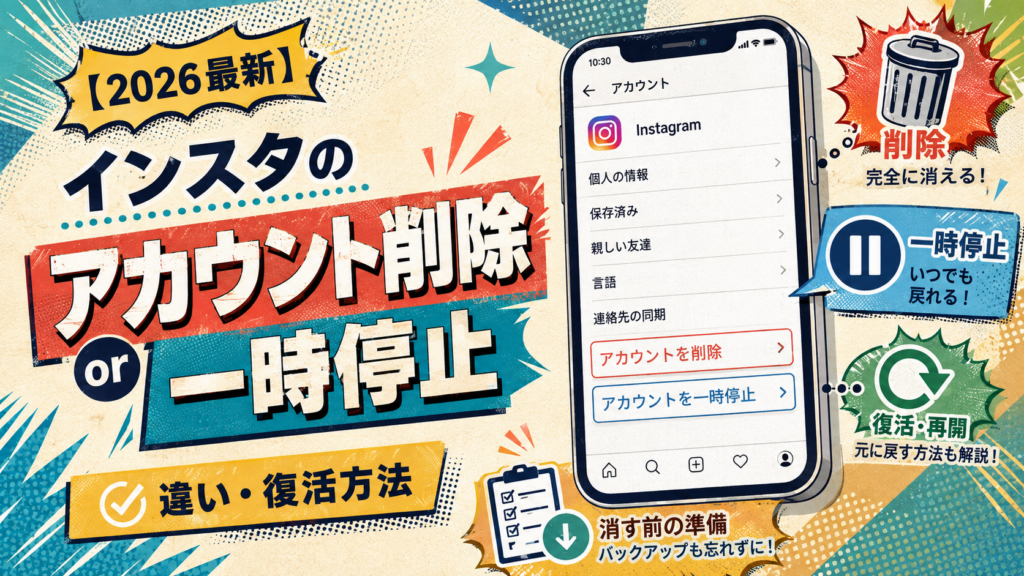
インスタをやめる方法は「一時停止(利用解除)」と「完全削除」の2つで、どちらもアカウントセンターから手続きします。要点は以下の3点です。
- 迷ったら、まず一時停止: プロフィール・投稿がすべて非表示になり、周囲からは消えたのと同じ状態になりますが、再ログインするだけでいつでも完全復活できます。データは何も失われません。削除は30日の猶予後にすべてのデータが消え、二度と戻せません。
- 手順は共通で「設定とアクティビティ → アカウントセンター → 個人の情報 → アカウントの所有権とコントロール → 利用解除または削除」: 対象アカウントを選び、「利用解除(一時停止)」か「削除」を選択 → 理由とパスワードを入力して確定します。アプリをアンインストールしてもアカウントは消えません。
- 削除前に必ず3つの準備を: ①思い出のデータをダウンロード(アカウントセンターから一括保存)、②Instagramログインで使っている外部サービスの連携を確認、③Threadsのアカウントも同時に消えることを確認——特にThreads連動は見落としが多い注意点です。
本記事では、削除と一時停止の違い、それぞれの手順、30日以内の復活方法、削除できない時の対処まで解説します。
※自分の意思ではなく、Instagram側にアカウントを停止(凍結)された場合は原因と対処が全く異なります。「インスタにログインできない原因8選」で切り分けてください。本記事は自分でやめる手続きに絞って解説します。
「インスタ疲れした。ちょっと離れたい」
「垢を消したいけど、写真とかDMが全部消えるのは怖い」
「削除ボタンがどこにあるのか、そもそも見つからない」
インスタをやめる手続きは、正直、わざと分かりにくく作られています。設定の深い階層にあり、しかも「削除」と「一時停止」の違いを理解していないと、消すつもりのなかったデータまで失うことになります。
この記事では、まず「どちらを選ぶべきか」をはっきりさせてから、迷わない手順と、後悔しないための準備を解説します。
まず決める:「削除」と「一時停止」の違い
| 一時停止(利用解除) | 完全削除 | |
|---|---|---|
| プロフィール・投稿の見え方 | 非表示(周囲からは消えたように見える) | 非表示 → 30日後に完全消去 |
| データ(投稿・フォロワー・DM) | すべて保持される | 30日の猶予後、すべて消去 |
| 復活 | 再ログインするだけでいつでも復活 | 30日以内のログインでのみ取り消し可。以降は不可 |
| 相手に届いた過去のDM | 相手側には残る | 相手側には残る |
| ユーザーネーム | 保持される | 解放後、自分でも再取得できない可能性あり |
| 向いている人 | SNS疲れ・受験や就活の間だけ離れたい・迷っている | 完全にやめると決めた人 |
判断基準はシンプルです:1%でも迷いがあるなら一時停止。 一時停止にはデメリットがほぼなく、「消えた状態」を体験してから、本当に削除するか決められます。実際、削除を選んだ人の後悔の大半は「勢いで消して、写真とDMを失った」パターンです。
削除前に必須の準備3つ(一時停止なら不要)
完全削除を選ぶ場合は、実行前にこの3つを済ませてください。削除後にはどれも取り返せません。
①データをダウンロードする
投稿写真・動画・DM履歴・プロフィール情報は、一括でダウンロードできます。
- 設定とアクティビティ → アカウントセンター
- 「あなたの情報とアクセス許可」→「情報をダウンロード」
- 対象アカウントと範囲(すべて or 一部)を選択してリクエスト
- 準備ができるとメールでリンクが届く(データ量により数時間〜数日)
⚠️ ダウンロード完了を待ってから削除手続きへ。リクエストだけして削除すると、データが受け取れなくなります。
②Instagramログインの連携サービスを確認する
外部アプリやサービスに「Instagramでログイン」していた場合、アカウント削除でそれらにログインできなくなります。アカウントセンター →「あなたの情報とアクセス許可」→ アプリとウェブサイトで連携先を確認し、必要なら各サービス側でログイン方法を変更しておきましょう。
③Threadsの連動を確認する【見落とし注意】
ThreadsのアカウントはInstagramアカウントを基盤に作られているため、Instagramを削除するとThreadsのプロフィール・投稿・フォロワーも消えます。 「インスタだけやめてThreadsは続けたい」は、削除ではできません。この場合は削除ではなく一時停止を選ぶか、Threads側の扱いを先に確認してください。
一時停止(利用解除)のやり方
- プロフィール右上のメニュー(三本線)→「設定とアクティビティ」
- 「アカウントセンター」→「個人の情報」(または「個人の詳細」)
- 「アカウントの所有権とコントロール」→「利用解除または削除」
- 対象のアカウントを選択
- 「アカウントの利用解除」を選択
- 理由を選び、パスワードを入力して確定
一時停止中の状態
- あなたのプロフィール・投稿・いいね・コメントはすべて非表示になり、検索にも出ません
- フォロワーから見ると、アカウントが消えたように見えます(ブロックとの見分けはつきにくい状態です)
- 過去に送ったDMは相手側に残ります
- データは何も削除されず、水面下で保持されます
復活のやり方
通常どおりログインするだけです。プロフィール・投稿・フォロワーがすべて元通りに表示されます。なお、一時停止は短期間に何度も繰り返すと次の停止までに間隔を求められることがあるため、「消したり戻したり」を頻繁にやる使い方には向きません。
完全削除のやり方
手順は一時停止とほぼ同じで、最後の選択だけが違います。
- 設定とアクティビティ →「アカウントセンター」
- 「個人の情報」→「アカウントの所有権とコントロール」
- 「利用解除または削除」→ 対象アカウントを選択
- 「アカウントの削除」を選択
- 理由を選び、パスワードを入力
- 「アカウントを削除」をタップして確定
⚠️ 実行前の最終確認:複数アカウントを持っている場合、手順3で削除対象のアカウントが正しく選択されているかを必ず確認してください。メイン垢を誤って消す事故が実際に起きています(サブ垢だけを整理したい場合の考え方は「インスタのサブ垢の作り方」の削除セクションも参照——手順自体は本記事のこの流れが完全版です)。
削除後の「30日ルール」
- 確定後、アカウントは即座に非表示になりますが、30日間は削除が保留されます
- 30日以内にログインすれば、削除を取り消して完全復活できます
- 30日を過ぎると削除が実行され、復元は一切不可能になります(システム上の完全消去には最大90日かかる場合がありますが、ユーザー側からは何も見えません)
- 削除後に同じメールアドレスで新規アカウントの再登録は可能ですが、以前のユーザーネームは再取得できない可能性があります
削除・一時停止が「できない」時の対処
①パスワードが分からない → 手続きの確定にはパスワード入力が必須です。先に再設定を済ませてください(「インスタのパスワードを忘れた時の対処法」)。
②アプリで削除画面に辿り着けない → アプリの不具合やバージョンによって画面構成が違うことがあります。ブラウザ版(instagram.com)にログインして同じ手順を踏むのが確実です(ブラウザ版の使い方は「ウェブ版インスタの使い方」)。
③そもそもログインできない → ログイン問題の解決が先です。乗っ取りが疑われる場合(勝手に投稿されている等)は、削除ではなく復旧を優先してください(「インスタが乗っ取られた時の対処法」)。乗っ取り犯に消される前に取り戻すのが先決です。
【運用者向け】ビジネスアカウントをやめる時の注意
事業用アカウントの休止・削除は、個人とは別の観点が必要です。
- 削除ではなく一時停止 or 放置公開を推奨:アカウントを削除するとユーザーネームが解放され、第三者が同名を取得してなりすますリスクが生まれます。事業をやめる場合も、アカウント自体は「営業終了のお知らせ」を固定して残すか、一時停止で保持するのが安全です
- 削除前にインサイトデータを記録:削除するとインサイトの数値もすべて消えます。次の事業・アカウントで参考にするなら、主要数値を控えておきましょう。Slooooth(すろ〜す)で推移を記録していた場合は、アカウント削除後もそれまでの記録データを振り返り資料として活用できます
- 運用を移管する選択肢:やめる理由が「手が回らない」なら、削除の前に、投稿頻度を落とす・運用を外部化するという中間の選択肢も検討の余地があります
よくある質問(FAQ)
Q1. アプリをアンインストールればアカウントは消えますか?
A. 消えません。アプリを削除しても、アカウントとデータはすべてサーバーに残り続けます。アカウントを消すには本記事の削除手続きが必要です。
Q2. 一時停止したことは、フォロワーにバレますか?
A. 通知はされません。ただしあなたのプロフィールが見えなくなるため、探した人には「アカウントが消えた(またはブロックされた)」ように見えます。区別はつかないため、誤解されたくない相手には事前に伝えておくのが無難です。
Q3. 削除の30日猶予中に、うっかりログインしたらどうなりますか?
A. ログインした時点で削除リクエストが取り消され、アカウントは復活します。本当に削除したい場合は、30日間ログインしないよう注意してください(保存済みのログイン情報による自動ログインにも注意)。
Q4. 削除したら、相手とのDM履歴は相手側からも消えますか?
A. 消えません。あなたが送ったDMは相手のスレッドに残ります。自分の側のデータが消えるだけで、送信済みのメッセージを相手の画面から消す手段はありません。
Q5. 一時停止中も、フォロワーは減りませんか?
A. フォロー関係はデータとして保持されるため、復活すればフォロワーは元通りです。ただし停止中にあなたを探して「消えた」と判断したユーザーがフォローを外す可能性はゼロではありません。
Q6. 亡くなった家族のアカウントを削除・整理したい場合は?
A. 遺族がログイン情報を知らない場合、Instagramには追悼アカウント化または削除をリクエストする専用フォームがあります。死亡を証明する書類(訃報・死亡証明書等)の提出が必要です。ヘルプセンターで「追悼」と検索してください。
まとめ:迷いが1%でもあるなら「一時停止」
最後にポイントをおさらいします。
- 選択肢は**一時停止(いつでも復活・データ保持)と完全削除(30日猶予後に全消去)**の2つ
- 手順はどちらもアカウントセンター →「アカウントの所有権とコントロール」→「利用解除または削除」
- 削除前の準備はデータDL・連携確認・Threads連動チェックの3点
- 削除の取り消しは30日以内のログインのみ。ユーザーネームは戻らない可能性
- アンインストール≠削除。凍結された場合は別問題(ログイン記事へ)
SNSから離れること自体は、まったく悪い選択ではありません。ただ、その決断は「戻れる形」でも実行できます。まず一時停止で距離を置いてみて、それでも要らないと確信できたら削除する——この順番なら、後悔だけは避けられます。