
Table of Contents
【結論】インスタストーリーの設定はここで変える(2026年最新)
インスタストーリーの設定は、プロフィール → 右上「≡」→「設定とアクティビティ」→「ストーリーズ、ライブ動画、位置情報」→「ストーリーズ」に集約されています。公開範囲・返信・保存の3つを押さえれば、ストーリーの設定で迷うことはありません。要点は以下の3点です。
- 公開範囲は3段階: ①全員(フォロワー+公開アカウントならプロフィール訪問者)、②親しい友達だけ(緑リング表示)、③特定の人に表示しない(「ストーリーズとライブ動画を表示しない人」。相手に通知は届きません)。投稿時に選ぶのは①②、③は設定画面で事前に決めておきます。
- 返信とシェアの許可は「ストーリーズ」設定で: 返信を受け付ける相手を「全員/フォロー中のフォロワー/オフ」から選べます。ストーリーへの返信はDMとして投稿者にだけ届き、他の閲覧者には見えません。フォロワーがあなたのストーリーをDMで転送できるか(メッセージでのシェア)もここで決めます。
- 保存は3経路: 「ストーリーズをカメラロールに保存」をオンにすれば投稿のたびに端末へ自動保存(初期値はオフ)、「アーカイブに保存」は初期値オンで24時間後も自分だけが見返せる場所に残り、ハイライトの材料になります。作成途中なら下書き保存も可能です。
本記事は、ストーリーの設定の変え方を軸に、投稿と編集の基本手順もまとめた総合ガイドです。設定項目の一覧表を中心に、深掘りが必要な項目は各専門記事に案内します。
「ストーリーの返信って、他の人にも見えるの?」
「公開範囲を変えたいんだけど、設定がどこにあるか分からない」
「投稿したストーリー、カメラロールに自動で残したい(残したくない)」
ストーリーは、日本のインスタユーザーの大半が日常的に使う”メイン機能”になりました。それだけに機能の増え方も激しく、「なんとなく使えているけど、全体像は分かっていない」人がほとんどです。
この記事は、散らばりがちなストーリーの設定を1か所で押さえるためのガイドです。「見れない」「投稿できない」などのトラブル、「投稿後に編集したい」「特定の人に見せない手順を細かく知りたい」は専門記事で扱っているので、まず振り分けから。
症状・目的別:あなたが読むべき記事はここ
「使い方」ではなく特定の症状・目的で来た方は、専門記事のほうが早く解決します。
| 症状・目的 | 専門記事 |
|---|---|
| ストーリーが見れない・表示されない | インスタストーリーが見れない・表示されない原因と対処法 |
| ストーリーが投稿できない・エラーになる | インスタストーリーが投稿できない原因と対処法 |
| 「アップロード中」のまま消せない | ストーリーが「アップロード中」のまま消せない時の対処法 |
| 下書きの場所・保存できない | インスタの下書きはどこ?保存・編集・削除のやり方 |
| 閲覧数を増やしたい・減った | インスタストーリーの閲覧数が減った?伸ばす7つの方法 |
| 足跡の仕組みを知りたい | インスタの足跡はどこまでバレる?機能別一覧表 |
| ライブを見たい・配信したい(足跡はバレる?) | インスタライブの見方・やり方|足跡はバレる?アーカイブの残し方 |
| 投稿後に編集・修正したい(文字・スタンプ・公開範囲) | インスタストーリーを投稿後に編集する方法 |
| 特定の人に見せない手順を詳しく | インスタストーリーを特定の人に見せない方法 |
| 処理中のまま進まない・予約投稿 | 予約投稿できない 投稿直後に表示されない 処理中のまま進まない |
このまま「設定と使い方の全体」を知りたい方は、続きをどうぞ。
ストーリーとは:フィード投稿・リールとの違い
| ストーリー | フィード投稿 | リール | |
|---|---|---|---|
| 表示期間 | 24時間で消える | 残る | 残る |
| 表示場所 | 画面上部のアイコン列 | フィード・プロフィール | リールタブ・発見タブ |
| 主な届く相手 | フォロワー(既存の関係) | フォロワー中心 | フォロワー外(新規) |
| 求められる完成度 | 低い(日常・ラフでOK) | 中〜高 | 高 |
ストーリーの本質は「消えるからこそ、気軽に出せる」こと。作品はフィードとリール、日常と会話はストーリー——この役割分担を覚えておくと、何を投稿すべきか迷いません。
投稿の基本手順:3ステップ
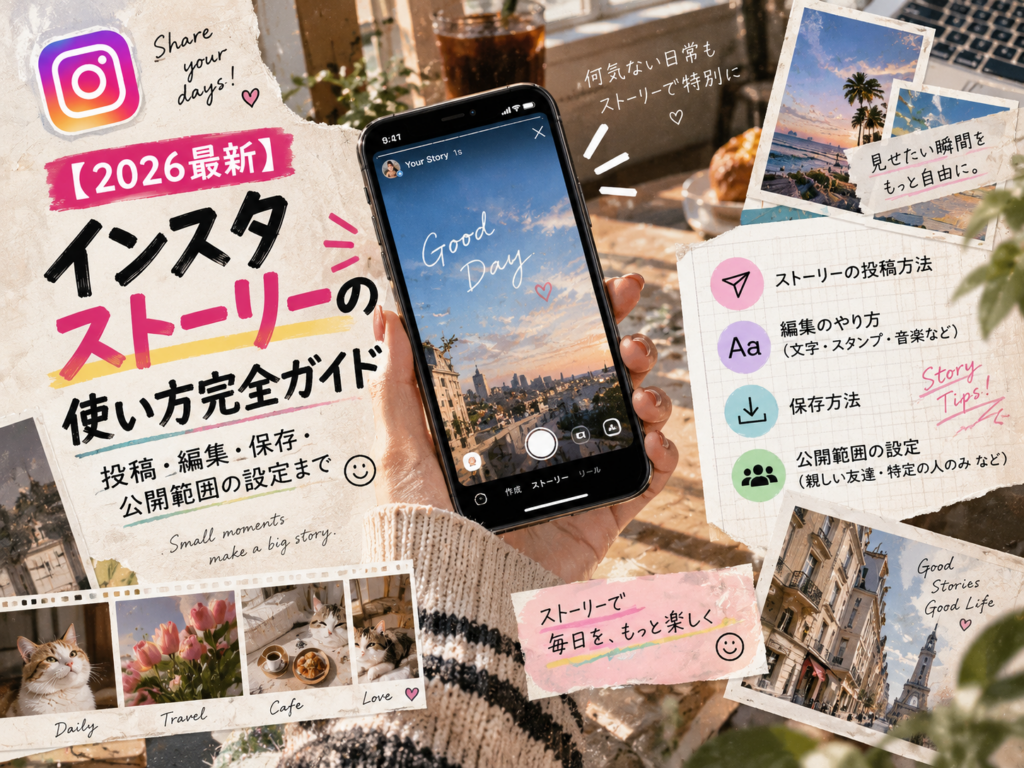
- ホーム画面左上の自分のアイコン、または「+」→「ストーリーズ」をタップ
- その場で撮影(中央ボタン。長押しで動画)するか、画面左下のギャラリーからカメラロールの写真・動画を選択。複数枚を選べば連続するストーリーとしてまとめて投稿できます
- 編集(次セクション)を済ませたら、画面下の「ストーリーズ」をタップして公開
写真は約5〜7秒、動画は最大60秒で1枚として表示されます(長い動画は自動分割)。公開後、フォロワーの画面上部にあなたのアイコンが(未読を示すリング付きで)並びます。
編集機能:まず覚えるべき7つ
編集画面の上部アイコンから使えます。全部覚える必要はなく、この7つで日常利用の9割はカバーできます。
| 機能 | できること・ポイント |
|---|---|
| テキスト(Aa) | 文字入れ。フォント・色・背景・配置を変更可能 |
| スタンプ → 音楽 | 楽曲を約5〜60秒分クリップ表示。歌詞表示も可(ビジネスアカウントは楽曲制限あり) |
| スタンプ → アンケート/質問/クイズ/絵文字スライダー | フォロワーがワンタップで反応できる双方向スタンプ。ストーリー活用の心臓部 |
| スタンプ → リンク | 外部URLを貼れる唯一の場所。表示テキストのカスタマイズも可能 |
| スタンプ → メンション(@) | 相手に通知が届き、相手は自分のストーリーに再シェアできる |
| スタンプ → 位置情報・ハッシュタグ | タップで詳細ページに飛べる |
| 手書きペン・切り抜き | 落書き、写真の被写体をスタンプ化する切り抜きなど加工系 |
迷ったら、「双方向スタンプをひとつ置く」ことだけ意識してください。アンケートや質問への反応はフォロワーとの親密度シグナルになり、あなたのストーリーの表示順を押し上げます(この仕組みと活用はストーリーの閲覧数を伸ばす方法で詳しく解説しています)。
公開範囲の設定:見せる相手をコントロールする
ストーリーの公開範囲は3つの層で調整できます。
①全員に公開(デフォルト):フォロワーの画面上部に表示。公開アカウントなら、プロフィールに来たフォロワー外のユーザーも閲覧できます。
②親しい友達だけに公開:投稿時に「親しい友達」を選ぶと、リストに入れた人だけに緑色のリング付きで表示されます。リストの中身は誰にも見えず、追加・削除も通知されません(仕様の詳細は「親しい友達」の使い方)。
③特定の人にだけ見せない:設定とアクティビティ →「非表示にした人」→「ストーリーズとライブ動画を表示しない人」で相手を選択。全体には公開しつつ、選んだ相手のストーリー欄からだけあなたが消えます。相手に通知は届きません。
「ストーリーズを表示しない人」の詳しい設定手順・バレるかどうか・親しい友達との使い分けは「インスタストーリーを特定の人に見せない方法」で解説しています。
逆に「見たくないストーリーがある」場合は、相手のアイコンを長押し → ミュートで自分の画面から非表示にできます(ミュートの使い方参照)。
返信・シェア・保存の設定:「ストーリーズ」設定画面で変えられる項目一覧
公開範囲以外の設定は、プロフィール →「≡」→「設定とアクティビティ」→「ストーリーズ、ライブ動画、位置情報」→「ストーリーズ」にまとまっています(アプリのバージョンによって項目名が多少異なります)。投稿前の編集画面右上「…」→「ストーリーズ設定」からも同じ画面に行けます。
| 設定項目 | 選べる値 | 初期値 | ポイント |
|---|---|---|---|
| ストーリーズとライブ動画を表示しない人 | 相手を選択 | なし | 相手に通知なし。あなたのストーリーだけが相手の画面から消える |
| 返信を許可 | 全員/フォロー中のフォロワー/オフ | 全員 | 返信はDMとして自分にだけ届く。オフにすると返信欄自体が出ない |
| メッセージでのシェアを許可 | オン/オフ | オン | オフにすると、閲覧者があなたのストーリーをDMで他人に転送できなくなる |
| ストーリーズへのシェアを許可 | オン/オフ | オン | オフにすると、あなたのフィード投稿・リールを他人が自分のストーリーに載せられなくなる |
| ストーリーズをカメラロールに保存 | オン/オフ | オフ | 投稿のたびに端末へ自動保存。容量を消費するので不要なら切る |
| ストーリーズをアーカイブに保存 | オン/オフ | オン | 24時間後も自分だけが見返せる。ハイライトの材料はここから |
「ストーリーの返信は誰に見える?」——答えは投稿者だけです。返信も絵文字のクイックリアクションもDMスレッドに届き、他の閲覧者や第三者の画面に表示されることはありません。返信した側の足あとは通常の閲覧と同じく閲覧者リストに1件残るだけです。逆に「返信が多すぎて困る」「知らない人からの返信を止めたい」場合は、返信の許可を「フォロー中のフォロワー」に絞るのが現実的な落としどころです。
投稿後にできること・できないこと
- 削除:自分のストーリーを開く → 右下「その他」→「削除」
- 後から編集は不可:テキストやスタンプの修正はできません。直したい場合は削除して再投稿します
- ハイライトに追加:右下「ハイライト」から。24時間経過後もプロフィールに常設できます(作り方とカバー設定はハイライトの作り方)
- 閲覧者の確認:自分のストーリーを開いて上にスワイプすると、閲覧者リスト(誰が見たか)を確認できます。リストは投稿から約48時間有効です
保存とアーカイブ:消えても残す3つの方法
- アーカイブ(自動):設定とアクティビティ → アーカイブ設定 →「ストーリーズをアーカイブに保存」がオンなら、24時間経過後も自分だけが見られる場所に自動保存されます(デフォルトはオン)。ハイライトの材料もここから選びます
- 端末に保存:投稿前なら編集画面上部の「↓(保存)」、投稿後なら「その他」→「保存」でカメラロールに保存できます。毎回自動で残したい場合は「ストーリーズ」設定の「ストーリーズをカメラロールに保存」をオンに(初期値はオフ。端末容量を消費します)
- 下書き保存:作成途中で戻る(<)→「下書きを保存」。ただし下書きは端末内保存のため、アプリの再インストールで消えます(仕様の詳細は下書きはどこ?)
足あとの要点:見る側・見られる側の基本
ストーリーまわりで最も検索されるのが「足あと」です。要点だけ:
- ストーリーを見ると、閲覧者リストにあなたのユーザーネームが表示されます(開いた瞬間に記録・取り消し不可)
- 何回見ても足跡は1件のまま。閲覧回数は相手に分かりません
- 投稿から約48時間を過ぎると、リスト自体が投稿者からも見られなくなります(ハイライト経由の閲覧も同じ48時間ルール)
プロフィール・投稿・リールとの違いを含む足あとの全仕様は「インスタの足跡はどこまでバレる?機能別一覧表」にまとめています。
【運用者向け】ストーリーは「関係維持の装置」
運用アカウントにとってのストーリーの役割を一言でいうと、フィード・リールで獲得したフォロワーとの関係を深める装置です。
- 1日1〜3枚を毎日:連投は1枚あたりの閲覧数を下げます。少なく、途切れさせないのが鉄則
- 双方向スタンプ → 回答にDMで返信:この一往復が最強の親密度シグナルを作ります(DMの使い方は「インスタDMの使い方完全ガイド」参照)
- 閲覧率(閲覧数÷フォロワー数)を定点観測:フォロワー数に現れない関係の温度が、この数字に出ます
具体的な数値目安と改善手順は「ストーリーの閲覧数が減った?伸ばす7つの方法」で解説しています。閲覧率の推移はSlooooth(すろ〜す)で自動記録しておくと、施策の効果検証がそのまま回せます。
よくある質問(FAQ)
Q1. ストーリーは何枚まで連続で投稿できますか?
A. 1日あたり最大100件まで投稿できます。ただし枚数が多いほど途中離脱が増えるため、実用上は1日1〜3枚が目安です。
Q2. ストーリーに外部リンクを貼るには?
A. 編集画面のスタンプから「リンク」を選び、URLを入力します。表示テキストのカスタマイズも可能です。ストーリーは、インスタ内で外部URLを直接踏んでもらえる貴重な導線です。
Q3. 投稿したストーリーの誤字に気づきました。直せますか?
A. 投稿後の編集はできません。削除して再投稿してください。なお、削除しても48時間以内であれば閲覧者リストは残らないため、見られた記録だけが残ることもありません。
Q4. フォロワー以外にストーリーを見られたくないです。
A. アカウントを非公開(鍵垢)にすれば、承認したフォロワーだけがストーリーを見られます。特定の人だけ除外したい場合は「ストーリーズとライブ動画を表示しない人」の設定が便利です。
Q5. ストーリーを見たことは相手にバレますか?
A. バレます。ストーリーは開いた瞬間に閲覧者リストにユーザーネームが記録され、投稿者は約48時間そのリストを確認できます。閲覧回数までは分かりません。
Q6. 音楽が付けられません。
A. ビジネスアカウントは商用利用の権利関係で使える楽曲が制限されます。楽曲をフルに使いたい場合は、個人アカウントまたはクリエイターアカウントへの切り替えを検討してください。
Q7. ストーリーに返信したら、他の人にも見えますか?
A. 見えません。ストーリーへの返信とクイックリアクションは投稿者とのDMスレッドにだけ届き、他の閲覧者や第三者には表示されません。投稿者側が返信を受け付ける相手を「全員/フォロー中のフォロワー/オフ」から設定でき、オフの場合は返信欄が表示されません。
Q8. ストーリーの設定はどこにありますか?
A. プロフィール → 右上「≡」→「設定とアクティビティ」→「ストーリーズ、ライブ動画、位置情報」→「ストーリーズ」です。表示しない人・返信の許可・メッセージでのシェア・カメラロールへの自動保存・アーカイブ保存をここでまとめて変更できます。投稿前の編集画面右上「…」からも同じ画面を開けます。
まとめ:ストーリーは「気軽さ」と「コントロール」の機能
最後にポイントをおさらいします。
- 投稿は「+」→ ストーリーズ → 撮影/選択 → 編集 → 公開の3ステップ
- 編集はまず双方向スタンプ・テキスト・音楽・リンクの4つから
- 公開範囲は全員/親しい友達/表示しない人の3層で設計できる
- 返信の相手・メッセージでのシェア・カメラロール自動保存は「設定とアクティビティ」→「ストーリーズ」にまとまっている。返信は投稿者にしか見えない
- 投稿後の編集は不可。消えてもアーカイブ・端末保存・ハイライトで残せる
- 足あとは開いた瞬間に記録・48時間有効
- 運用は1日1〜3枚+スタンプ→DM返信のループ
ストーリーは、完璧な1枚より「続く日常」が価値になる場所です。まずは今日の1枚を、アンケートスタンプ付きで出してみてください。