


Table of Contents
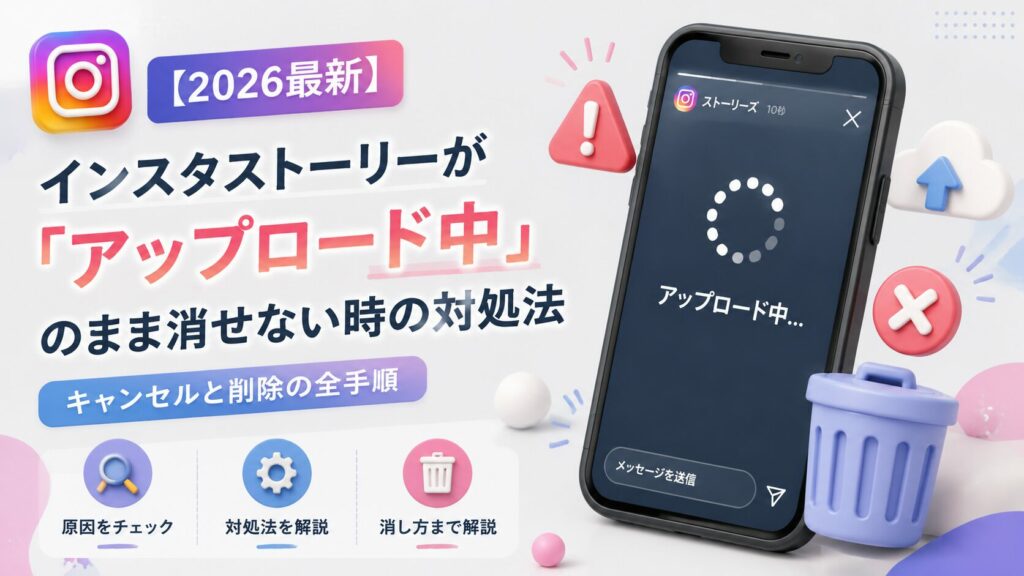
【結論】ストーリーが「アップロード中」のまま消せない時の対処法
「アップロード中」のストーリーが消せないのは、投稿データがまだInstagramのサーバーに届いておらず、削除の命令が通らない状態だからです。対処は「中止して破棄する」か「完了させてから削除する」の二択で、要点は以下の3点です。
- 今すぐ止めたい(誤投稿)場合の最短手順: ①機内モードをオンにして通信を遮断 → ②アプリを強制終了 → ③アプリを再起動すると「破棄」または「再試行」の選択が表示されるので「破棄」をタップ。これでアップロード自体をキャンセルできます。
- 止まっているだけなら通信を回復させて完了させる: Wi-Fi⇔モバイル通信の切り替えやアプリ再起動でアップロードを完了させ、投稿が表示されてから通常の手順(ストーリーを開く → その他 → 削除)で消すのが最も確実です。
- 「ストーリーを削除できません。アップロード後に削除してください」と表示される場合も同じ仕組みです。エラー文の指示どおり、アップロードを完了させるか、上記の手順で中止してください。
本記事では、状況別の対処手順、繰り返す場合のチェックリスト、障害かどうかの見分け方まで解説します。
「間違えて投稿したストーリー、消したいのに”アップロード中”のまま消せない!」
「くるくるが何時間も終わらない。削除ボタンを押しても反応しない」
「『アップロード後に削除してください』って出るけど、そのアップロードが終わらないんだって!」
このトラブル、地味に焦りますよね。特に誤投稿を今すぐ消したい時に限って固まるので、「早く消さないと見られる…!」と冷や汗をかいた人も多いはず。
でも大丈夫です。仕組みさえ分かれば、キャンセルも削除も確実にできます。まず知っておいてほしいのは、「アップロード中」のストーリーは、まだ誰にも見られていないということ。サーバーに届いていないから消せないのであって、届いていないからフォロワーの画面にも表示されていません。焦らなくて大丈夫です。
この記事では、「今すぐ止めたい」「固まったのを直したい」の2つのシーン別に、確実な手順を解説します。
※電波はあるのに毎回投稿が失敗する・エラーになるという場合は、原因が異なります。「インスタでストーリー投稿できない原因と対処法|「投稿中」のまま進まない時の裏技とは?」を参照してください。この記事は**「アップロード中」表示のキャンセルと削除の手順**に絞って解説します。
なぜ消せないのか:仕組みを30秒で理解する
通常、ストーリーの削除は「ストーリーを開く → 右下の『その他』→ 削除」で完了します。しかし「アップロード中」のストーリーでは、この削除メニューが反応しなかったり、「ストーリーを削除できません。アップロード後に削除してください」というエラーが出たりします。
理由はシンプルで、削除とは「サーバー上のデータを消す」操作だからです。アップロード中の投稿はまだサーバーに存在しないので、消す対象がない。だからエラーになるわけです。
つまり取れる手段は2つだけ。
- アップロード自体を中止(キャンセル)して、送信前のデータを破棄する
- アップロードを完了させて、サーバーに載った後に通常削除する
状況に応じてどちらかを選びます。以下、シーン別に見ていきましょう。
シーンA:誤投稿を今すぐ止めたい(キャンセルの最短手順)
「間違えた画像を上げてしまった」「載せてはいけないものが写っていた」——1秒でも早く止めたい場合の手順です。
- 機内モードをオンにする(コントロールセンター/クイック設定から。通信を遮断してアップロードの進行を止めます)
- Instagramアプリを強制終了する(タスク一覧からスワイプで完全に閉じる)
- 機内モードをオンにしたままアプリを再起動する
- ストーリーの箇所に「再試行」または「破棄」の選択が表示されるので、「破棄」をタップ
- 破棄を確認してから機内モードをオフに戻す
ポイントは、通信を切った状態で破棄まで完了させること。先に機内モードを解除すると、その瞬間にアップロードが再開・完了してしまうことがあります。
なお、「破棄」が表示されず投稿が消えている場合は、強制終了の時点でアップロードがキャンセルされています。機内モードを解除して、自分のストーリーが上がっていないことを確認すればOKです。
シーンB:固まったのを解消したい(完了させてから消す)
誤投稿ではなく、「投稿したいのに固まった」「もう消したいけど急がない」場合は、アップロードを完了させてから通常削除するのが最も確実で安全です。
- 通信環境を切り替える:Wi-Fi ⇔ モバイル通信を切り替えて、アップロードの再開を促す
- 電波の良い場所に移動する:地下・ビル内・イベント会場など電波が弱い場所では、動画のアップロードが数分止まることは普通にあります
- アプリを再起動する:強制終了 → 再起動で、途中だったアップロードが再開されることが多い
- 投稿が完了してストーリーが表示されたら、ストーリーを開く → 右下「その他」→「削除」
「何時間もくるくるしている」ように見えても、実際はアプリの表示が固まっているだけで、再起動すると完了している(または破棄の選択が出る)ケースがほとんどです。
それでも消えない・繰り返す場合のチェックリスト7
上の手順で解決しない、または頻繁に「アップロード中」で固まる場合は、以下を順に試してください。
- 機内モード→強制終了→破棄(シーンAの手順をもう一度、順番どおりに)
- 端末を再起動する
- キャッシュを削除する(Androidのみ:設定 → アプリ → Instagram → ストレージ → キャッシュを削除)
- アプリを最新版にアップデートする(App Store / Google Playで確認)
- 端末の空き容量を確認する(ストレージがほぼ満杯だと動画処理が失敗しやすくなります。最低でも数GBの空きを)
- 時間を置く(サーバー側の一時的な混雑なら、数十分〜数時間で自然に解消します)
- アプリを再インストールする(最終手段。下書きがすべて消えるので、消えて困る下書きは先に退避を。詳しくは「【2026最新】インスタの下書きはどこ?」)
iPhone・Android別の細かい操作手順は「【2026年最新】急にインスタが見れない?iPhone/Android別チェック7選」も参考になります。
自分だけ?それとも障害?——切り分けの1分チェック
「いつもは問題ないのに、今日は何度やってもアップロード中で固まる」場合、あなたの環境ではなくInstagram側の障害の可能性があります。実際、大規模障害の際には「ストーリーが上げられない」「アップロード中のまま動かない」の報告が一斉に急増します。
- X(旧Twitter)で「インスタ ストーリー 上げれない」と検索 → 直近数分に同じ報告が複数あれば障害
- Downdetectorで報告数の急増を確認
障害なら待つのが正解で、繰り返し投稿を試すのは逆効果です(連続失敗のデータがアプリ内に溜まって挙動が不安定になることがあります)。確認手順の詳細は「【2026最新】インスタの不具合・障害は今起きてる?1分で分かるリアルタイム確認方法」をブックマークしておくと便利です。
ちなみに、運用アカウントの場合は「障害だったのか、自分の環境の問題だったのか」を後から振り返れるようにしておくと役立ちます。Slooooth(すろ〜す)でリーチや閲覧数の推移を自動記録しておけば、「この日だけストーリー閲覧数が異常に低い=投稿トラブルがあった日」とデータで特定でき、障害日を除外した正確なパフォーマンス分析ができます。
「見られたかも」の不安に答える:閲覧リスクの現実
誤投稿のケースで一番気になるのは「消すまでの間に誰かに見られたか」ですよね。現実的なリスクを整理します。
- 「アップロード中」のまま止まっていた時間 → サーバーに届いていないため、誰にも見られていません
- アップロードが完了してから削除するまでの数秒〜数分 → フォロワーのアプリに表示された可能性はゼロではありませんが、投稿直後の数秒で閲覧される確率はかなり低いです
- 削除後は、閲覧者リストごと消えるため「誰かに見られたか」を後から確認する方法はありません
今後の予防策としては、載せる直前に「公開範囲」を確認する癖(親しい友達限定でテスト投稿してから全体公開する等)と、電波の弱い場所での動画投稿を避けるの2つが効きます。
よくある質問(FAQ)
Q1. 「アップロード中」のストーリーは、フォロワーに見えていますか?
A. 見えていません。アップロード中の表示は自分の画面だけのもので、サーバーに届いていない投稿はフォロワーの画面に表示されません。
Q2. 「ストーリーを削除できません。アップロード後に削除してください」と出ます。どうすればいいですか?
A. 投稿がサーバー未到達のため削除コマンドが通らない状態です。エラー文どおりアップロードを完了させてから削除するか、機内モード→アプリ強制終了→再起動→「破棄」の手順でアップロード自体をキャンセルしてください。
Q3. 機内モードの手順で「破棄」が表示されません。
A. 強制終了の時点でアップロードがキャンセル済みか、逆にすでに完了している可能性があります。機内モードを解除して自分のストーリーを確認し、投稿されていれば通常手順(ストーリーを開く→その他→削除)で削除してください。
Q4. 下書き保存しようとしたら、それも固まりました。
A. 端末のストレージ不足かキャッシュの問題が濃厚です。空き容量の確認とキャッシュ削除(Android)、端末再起動を試してください。下書きまわりの仕様は別記事で詳しく解説しています。
Q5. 何度投稿してもアップロード中で止まります。アカウントの制限ですか?
A. アップロードの停止は通信・端末・障害が原因のことがほとんどで、アカウント制限とは通常無関係です。ただし短時間に大量の投稿を繰り返した直後なら、一時的な投稿制限の可能性もあります。数時間置いてから再度試してください。
まとめ:「消せない」のではなく「まだ消す対象がない」
最後にポイントをおさらいします。
- アップロード中のストーリーが消せないのは、サーバーに届いていないから。そして届いていない間は誰にも見られていない
- 今すぐ止めたい → 機内モード → 強制終了 → 再起動 → 「破棄」
- 急がない → 通信を回復させて完了させてから通常削除が最も確実
- 繰り返すなら → 再起動・キャッシュ削除・空き容量・アップデートの順にチェック
- 皆も同じ症状なら → 障害。待つのが正解
「アップロード中」の表示は、故障ではなく”送信待ちの荷物”です。荷物を止めて破棄するか、届けてから回収するか——どちらの手順も、この記事の通りにやれば確実にできます。