


Table of Contents
【結論】ストーリーが投稿できない原因は、エラーの出方で決まる
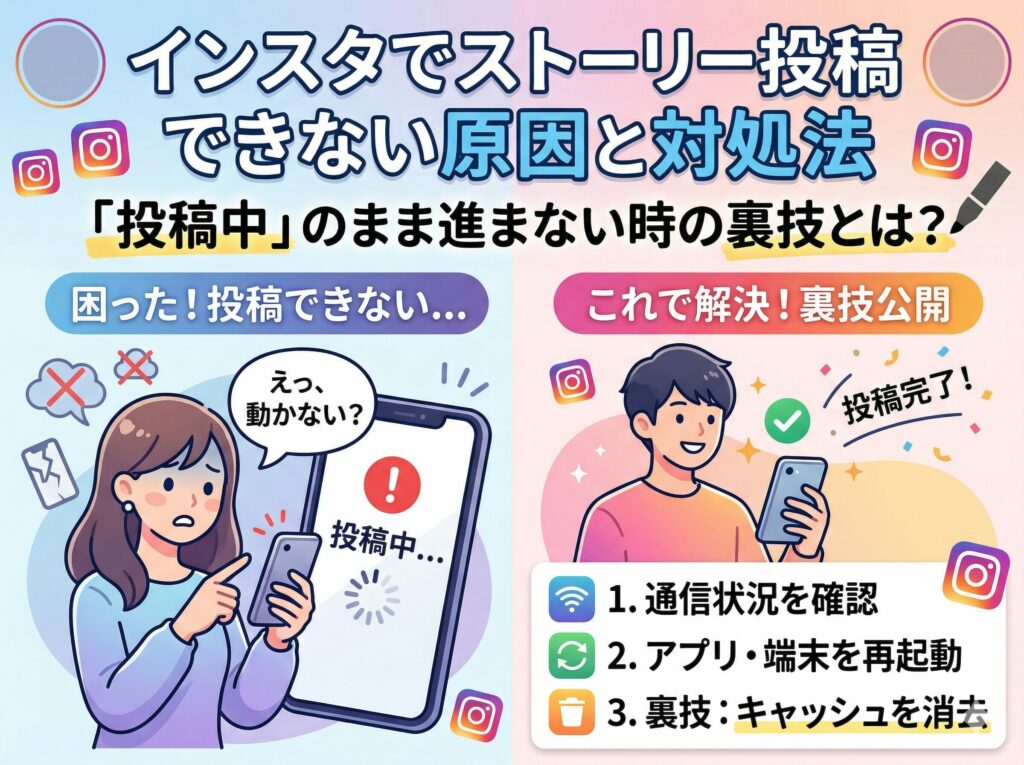
- 「アップロード中」「接続しています」のまま進まない → 通信の不安定が原因。機内モードのオン→オフとアプリ再起動でほぼ解決します
- 「アップロードできませんでした」と表示される → 動画のサイズ・形式の問題。高画質アップロード設定をオフにして再投稿してください
- シェアできない・特定の機能でエラーが出る → ミュージックスタンプの権利制限やメンション拒否設定が原因です
- 投稿できたのに直後に消える → ガイドライン抵触かアクション制限。素材を見直し、投稿頻度を落としましょう
詳しい手順は、下の早見表から自分の症状に該当する章へお進みください。
「大事な瞬間にストーリーが投稿できない」「青いバーが途中で止まって、何時間も『アップロード中…』のまま」——ストーリーは鮮度が命だからこそ、投稿エラーは焦りますよね。
ストーリーがアップロードできない・あげれないと一口に言っても、「アップロード中のまま止まる」のか「エラーが表示される」のか「投稿後に消える」のかによって、原因も対処法も異なります。本記事では、ストーリーの投稿エラーを症状別に整理し、それぞれの解決手順を2026年最新仕様で解説します。
エラーではなく「公開範囲や返信・保存の設定を変えたい」方は「インスタストーリーの設定まとめ|公開範囲・返信・保存の変え方」をご覧ください。
まず試す「30秒クイック復旧」3ステップ
原因の切り分けに入る前に、まず以下の3つを試してください。一時的な通信・アプリの不調が原因のケースは、これだけで解決します。
- 機内モードのオン→オフ:一度通信を遮断し、5秒後に解除します。通信がリセットされ、止まっていた送信リクエストが再送されます
- アプリの強制終了→再起動:アプリスイッチャーからInstagramを完全に終了させ、再度開きます
- Wi-Fi⇔モバイル回線の切り替え:不安定な公共Wi-Fiが原因で「アップロード中」が止まるケースは非常に多いです
これで直らない場合は、下の早見表で症状を特定してください。
症状別・ストーリー投稿エラー早見表
| 症状 | 最も可能性の高い原因 | 解説 |
|---|---|---|
| 「アップロード中」「接続しています」のまま進まない | 通信の瞬断・不安定 | 症状1へ |
| 「アップロードできませんでした」と表示される | 動画のサイズ・形式 | 症状2へ |
| シェアボタンが押せない・機能エラーが出る | 音楽の権利制限・メンション拒否・アプリのバグ | 症状3へ |
| 投稿できたのに直後に消える | ガイドライン抵触・アクション制限 | 症状4へ |
| 「アップロード中」の投稿を消せない・キャンセルしたい | 止まった投稿が残り続けている | 別記事で解説 |
【症状1】「アップロード中」「接続しています」のまま進まない場合
進行バーが「接続しています」または「アップロード中」の表示で止まり、何分待っても完了しない場合は、アップロード中に通信が途切れたのがほぼ唯一の原因です。「接続しています」はサーバーとの接続待ち、「アップロード中」はデータ送信中の表示で、どちらで止まっていても対処法は同じです。以下の手順で、止まった投稿を破棄してから再投稿します。
止まった投稿を破棄する手順
- 投稿を保存したい場合は、先にストーリー編集画面で端末に保存しておきます
- 機内モードをオンにして通信を遮断します。しばらくすると「アップロードできませんでした」の表示に変わります
- 表示されたエラーの**メニュー(…)から「破棄」**を選び、止まった投稿を削除します
- 機内モードをオフにし、通信が安定した環境で再投稿します
「破棄」が表示されず、「アップロード中」の投稿がいつまでも消せない場合の対処は、以下の記事で詳しく解説しています▶ インスタストーリーが「アップロード中」のまま消せない時の削除方法
それでも進まない場合
- ストレージの空き容量を確認する:空き容量が極端に少ないと、動画のエンコードに失敗して投稿が止まります。不要なアプリや動画を削除してから再試行してください
- ブラウザ版Instagramから投稿する:SafariやChromeからInstagramにログインして投稿できれば、原因はアプリ側です。アプリの再インストールを行いましょう
ブラウザからの投稿手順を含むウェブ版の使い方は「【2026最新】ウェブ版インスタの使い方」にまとめています。 - Instagram側の障害を確認する:X(旧Twitter)で「インスタ ストーリー 不具合」と検索し、同時刻の報告が多い場合は復旧を待つのが唯一の対処法です
【症状2】「アップロードできませんでした」エラーが出る場合
このエラーは通信ではなく、投稿しようとしているコンテンツ側の問題で出ることが多いです。「エラーが発生しました」とだけ表示される場合も、まずはこの章の手順から試してください。
- 高画質アップロード設定をオフにする:設定 → データ利用とメディア品質 → 「最高画質でアップロード」をオフにします。通信負荷が下がり、投稿が通りやすくなります
- 動画の形式・サイズを見直す:4K・60fpsなどの高負荷な動画は処理に失敗することがあります。別のアプリで書き出し直すか、解像度を落として再投稿してください
- 装飾を減らして再投稿する:ARフィルタや複数のスタンプを重ねた投稿でエラーが出る場合、まず写真・動画のみのシンプルな状態で投稿できるか確認し、原因の装飾を特定します
【症状3】シェアボタンが押せない・特定の機能でエラーが出る場合
投稿全体ではなく、シェアボタンを押したときや特定の機能を使ったときだけエラーが出るパターンです。
- ミュージックスタンプの権利制限:楽曲によっては国やアカウント種別(ビジネスアカウント等)で使用が制限されており、その楽曲を付けた投稿は拒否されます。別の楽曲に差し替えて投稿できるか確認してください。音楽まわりのエラーは以下の記事で詳しく解説しています
▶ 【2026年最新】インスタで音楽が挿入できない原因7つ|今すぐ直す方法まとめ - メンション・タグ付けの拒否設定:相手がメンションを許可していない、または自分がブロックされている場合、投稿ボタンを押した瞬間にエラーが出ます。メンションを外して投稿できるか確認しましょう
- アプリのバージョンが古い:新しいスタンプやフィルタが旧バージョンと競合してエラーを起こすことがあります。App Store / Google Playでアップデートを確認してください
【症状4】投稿できたのに直後に消える場合
投稿自体は完了するのに、直後にストーリーが消えている場合は、Instagram側に削除・制限されている可能性が高いです。
- コミュニティガイドラインへの抵触:露出の多い画像、権利物の無断使用などは、投稿直後に自動削除されることがあります。素材を差し替えて再投稿してください
- アクション制限:短時間での大量投稿・大量メンションなどはスパムと判定され、投稿機能が一時的に制限されます。数時間〜1日程度、投稿の間隔を空けましょう
- シャドウバン(表示制限):制限が続く場合、アカウント全体の評価が下がっている可能性があります。判定の目安と回復方法は以下の記事をご確認ください
▶ 【2026最新】インスタ投稿が急に消えた?シャドウバンの解除目安と回復サイン
なお、ログアウト・再ログインを試す場合は、保存していない下書きが消えることがあるため、必要な下書きは先に端末へ保存してください。
▶ 【2026年最新】インスタ下書きが保存できない原因と復元方法
投稿エラーで機会損失しないための予防策
ストーリーは投稿のタイミングが命です。「投稿しようとした瞬間にエラーで出せなかった」という機会損失を防ぐには、日頃の運用で以下を心がけましょう。
- アプリと端末OSを常に最新に保つ:投稿エラーの多くは旧バージョンとの競合で起きています
- 重要な投稿は時間に余裕を持って準備する:直前作成ではなく、事前に素材を用意しておけばエラー時にも対応できます
- 予約投稿を活用する:ビジネス利用なら、投稿の予約管理で「その場でエラーが出て出せない」リスク自体をなくせます
Instagram専用の運用・分析ツール「Slooooth(すろ〜す)」なら、ストーリーズの予約投稿に加えて、投稿後の閲覧数・リーチの推移も自動で記録できます。「投稿はできたのに閲覧数が伸びない」という場合の原因分析にも使えるので、ストーリー運用に力を入れている方はぜひ無料トライアルをお試しください。
よくある質問(FAQ)
Q1. ストーリーが「アップロード中」のまま何時間も進みません。どうすればいいですか?
A. 通信が途切れたまま送信が止まっている状態です。機内モードをオンにして「アップロードできませんでした」表示に変えてから投稿を破棄し、通信が安定した環境で再投稿してください。
Q2. 「接続しています」と表示されたまま進まないのはなぜですか?
A. サーバーとの接続待ちの段階で通信が不安定になっている状態で、原因は「アップロード中」で止まる場合と同じです。機内モードのオン→オフで通信をリセットし、改善しなければWi-Fiとモバイル回線を切り替えてください。
Q3. 「アップロードできませんでした」と表示されるのはなぜですか?
A. 動画のサイズ・形式が処理できていない可能性が高いです。「最高画質でアップロード」設定をオフにするか、解像度を落として再投稿してください。
Q4. ストーリーがあげれない(上がらない)ときは、まず何を確認すればいいですか?
A. エラーの出方です。「アップロード中」のまま止まるなら通信、「アップロードできませんでした」と出るなら動画の形式・サイズ、投稿直後に消えるならガイドライン抵触の可能性が高く、それぞれ対処法が異なります。本記事の早見表から該当する症状の章へお進みください。
Q5. 「アップロード中」のまま止まった投稿が消せません。
A. 機内モードをオンにして「アップロードできませんでした」表示に変えると、メニューから「破棄」を選べるようになります。それでも消せない場合の対処は▶ インスタストーリーが「アップロード中」のまま消せない時の削除方法
Q6. 音楽を付けたストーリーだけ投稿できません。
A. 楽曲の権利制限が原因です。楽曲によっては国やアカウント種別で使用できない場合があるため、別の楽曲に差し替えて投稿できるか確認してください。
Q7. 投稿した直後にストーリーが消えるのはなぜですか?
A. ガイドライン抵触による自動削除か、短時間の大量投稿によるアクション制限の可能性があります。素材を見直し、投稿間隔を空けてください。
Q8. ブラウザ版からは投稿できるのに、アプリからだと投稿できません。
A. 原因はアプリ側にあります。キャッシュ削除(Android)またはアプリの再インストールで改善する場合がほとんどです。
Q9. ログアウト・再ログインを試しても大丈夫ですか?
A. 有効な対処法ですが、保存していない下書きが消えることがあります。必要な下書きは先に端末へ保存してから実行してください。
Q10. 全部試しても投稿できない場合は?
A. Instagram側の障害の可能性があります。Xで「インスタ ストーリー 不具合」と検索し、同時刻の報告が多い場合は復旧を待ちましょう。