


Table of Contents
【結論】インスタのアーカイブの仕組みと使い方(2026年最新)
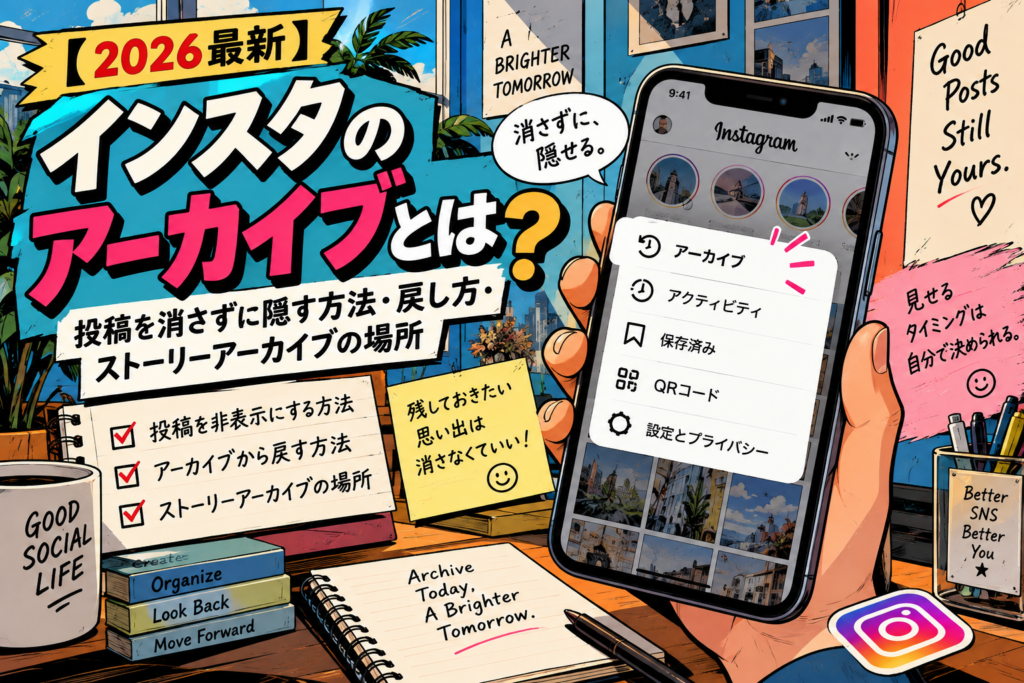
アーカイブは、投稿を削除せずにプロフィールから非表示にして、自分だけが見られる場所に保管する機能です。要点は以下の3点です。
- 投稿を隠す: 対象のフィード投稿・リールで「…」→「アーカイブする」。プロフィールとフォロワーのフィードから消え、いいね・コメントはそのまま保持されます。
- 戻す: プロフィール右上のメニュー(三本線)→「アーカイブ」→ 対象を開き「…」→「プロフィールに表示」。新規投稿としてではなく、元の投稿日時の位置に、いいね・コメントごと復活します。
- ストーリーは自動でアーカイブされています: 24時間で消えたストーリーは、アーカイブ設定がオン(デフォルト)なら「アーカイブ」→「ストーリーズアーカイブ」に自動保管され、後からハイライトの材料や再シェアに使えます。
本記事では、投稿・ストーリー・ライブそれぞれのアーカイブの場所と操作、削除との違い、運用での活用パターンまで解説します。
「この投稿、消したくはないけど、今のプロフィールには置いておきたくない」
「昔のストーリーって、どこかに残ってるの?」
「アーカイブと削除って、何が違うの?」
アーカイブは、インスタの機能の中で最も「知っているかどうかで差がつく」機能です。削除してしまえばデータもいいねも消えますが、アーカイブなら何も失わずに、見せる・見せないだけを切り替えられる。プロフィールを”店の棚”だとすれば、アーカイブは”バックヤードの倉庫”です。
この記事で、倉庫の場所と出し入れの方法をすべて覚えてください。
アーカイブとは:削除との違いを最初に
| アーカイブ | 削除 | |
|---|---|---|
| 他人からの見え方 | 見えなくなる | 見えなくなる |
| データ | 無期限で保管(自分だけ見られる) | 「最近削除済み」に30日残った後、完全消去 |
| いいね・コメント | 保持される | 消える |
| 復元 | いつでも可能。元の投稿日時の位置に戻る | 30日以内なら「最近削除済み」から復元可。以降は不可 |
| インサイトの数値 | 保持される | 消える |
結論はシンプルです:迷ったらアーカイブ。削除は「データごと消したい」時だけ。 特に運用アカウントは、過去投稿の数値が分析資産なので、プロフィール整理は原則アーカイブで行うべきです(アカウント自体をやめる場合の削除・一時停止は「インスタのアカウント削除・一時停止の完全ガイド」参照)。
投稿・リールをアーカイブする(隠す)
- 自分の対象投稿を開き、右上の「…」をタップ
- 「アーカイブする」を選択
即座にプロフィールから消え、フォロワーのフィードにも表示されなくなります。相手に通知は届かず、アーカイブしたこと自体を他人が知る方法はありません。
よくある用途:
- 世界観に合わなくなった昔の投稿の整理(削除せず退避)
- キャンペーン・季節投稿の終了後の一時撤去(来年また戻せる)
- プロフィールのグリッドを整えたい時の並び調整
アーカイブした投稿を戻す(プロフィールに再表示)
- プロフィール右上のメニュー(三本線)→「アーカイブ」
- 画面上部の切り替えで「投稿アーカイブ」を選択
- 戻したい投稿を開き、「…」→「プロフィールに表示」
重要な仕様が2つ:①元の投稿日時の位置に戻ります(最新投稿として先頭に来るわけではありません)。②アーカイブ前のいいね・コメント・インサイト数値はすべてそのまま復活します。「一時的に隠して、ほとぼりが冷めたら戻す」が数字を失わずにできる——これがアーカイブ最大の価値です。
投稿は見せたまま「いいね数だけ」を隠したい場合は、アーカイブではなくいいね数の非表示設定を使います。
ストーリーズアーカイブ:24時間で消えた後の”倉庫”
ストーリーは24時間で公開終了しますが、デフォルト設定なら自動的にアーカイブへ保存され続けています。
場所:メニュー(三本線)→「アーカイブ」→ 上部の切り替えで「ストーリーズアーカイブ」。過去のストーリーが日付順に並んでいます。
確認すべき設定:アーカイブ画面右上の「…」→「設定」→「ストーリーズをアーカイブに保存」がオンになっているか。ここがオフだと、24時間経過後のストーリーはどこにも残りません(デフォルトはオン)。
ストーリーズアーカイブからできること:
- ハイライトに追加:プロフィールに常設展示。アーカイブはハイライトの”材料庫”です(作り方は「インスタのハイライトの作り方」)
- 再シェア:過去のストーリーを開いて「シェア」から、思い出として再投稿(「1年前の今日」の振り返り投稿など)
- 端末に保存:開いて「…」→「保存」
なお、フィード投稿と違い、ストーリーは「元の位置に戻す」という概念がありません(24時間の公開期間が終わっているため)。再び見せたい場合はハイライト化か再シェアになります。
公開中のストーリーを特定の人にだけ見せたくない場合は、アーカイブではなく「表示しない人」設定を使います。
ライブ配信のアーカイブ:こちらはデフォルトOFF
インスタライブもアーカイブに保存できますが、ストーリーと違いデフォルトはオフです。配信を残したい場合は、アーカイブ設定画面の「ライブ動画をアーカイブに保存」を事前にオンにしてください。保存期間には上限があり、配信中のコメントは保存されません。配信の手順や、リールとしてシェアしたアーカイブを視聴者がどう見るか(足跡はつくか)は「インスタライブの見方・やり方」で解説しています。
アーカイブの注意点3つ
- アーカイブ中は誰にも見えない=リンクを踏んでも表示されません。外部サイトやプロフィールリンクで特定の投稿に誘導している場合、アーカイブするとそのリンクは死にます
- アーカイブからの「削除」は通常の削除と同じ——アーカイブ画面内で削除すると「最近削除済み」行き(30日で完全消去)になります。倉庫の中の整理は慎重に
- 並べ替え・フォルダ分けはできない——アーカイブ内は時系列表示のみ。大量にアーカイブすると探すのが大変になるため、戻す予定のない投稿は思い切って削除する判断もありです
なお、機種変更してもアーカイブは消えません。アーカイブはアカウントに紐づくため、新しいスマホでログインすればそのまま引き継がれます。消えるのは端末に保存されている下書きだけです(引き継ぎで消えるもの・消えないものの一覧は「インスタの機種変更の引き継ぎ方法」参照)。
【運用者向け】アーカイブは「A/Bテスト」と「棚の入れ替え」の道具
運用アカウントにとって、アーカイブは整理機能ではなく実験と最適化の道具です。
- プロフィールの第一印象テスト:新規訪問者が見る最初の9投稿(グリッド上部)は、フォロー率に直結します。反応の鈍い投稿をアーカイブして上部を”勝ち投稿”で揃える→フォロー転換率の変化を見る、という実験が数字を失わずにできます
- 季節・キャンペーン投稿のローテーション:終了したキャンペーン投稿はアーカイブへ退避し、翌年同時期に戻す。投稿を作り直すコストがゼロになります
- 効果検証はプロフィールアクセス→フォロー転換率で:棚の入れ替えの成果は、プロフィールアクセス数とフォロワー増加の比率に現れます。Slooooth(すろ〜す)で推移を自動記録しておけば、「グリッドを整理した週から転換率がどう動いたか」をデータで検証できます
よくある質問(FAQ)
Q1. 投稿をアーカイブしたら、相手に通知されますか?
A. されません。アーカイブしたこと・戻したことは通知されず、他人が知る方法もありません。
Q2. アーカイブから戻したら、新規投稿としてフォロワーのフィードに流れますか?
A. 流れません。元の投稿日時の位置にプロフィール上で復活するだけで、フォロワーのタイムラインに新着として表示されることはありません。
Q3. アーカイブした投稿のいいねやコメントは消えますか?
A. 消えません。いいね・コメント・インサイトの数値はすべて保持され、プロフィールに戻すとそのまま表示されます。
Q4. 昔のストーリーがアーカイブに見当たりません。
A. 「ストーリーズをアーカイブに保存」の設定がオフになっていた期間のストーリーは保存されていません。また、アーカイブ画面の上部切り替えで「ストーリーズアーカイブ」を選んでいるかも確認してください(投稿アーカイブとは別タブです)。
Q5. ストーリーをアーカイブから元のように24時間公開に戻せますか?
A. できません。ストーリーの公開期間は終了しているため、再び見せるにはハイライトに追加するか、シェア機能で新しいストーリーとして再投稿する形になります。
Q6. アーカイブに保存できる数に上限はありますか?
A. 実用上の上限はありません。ただしフォルダ分けや検索機能はなく時系列に並ぶだけのため、数が増えるほど目当ての投稿を探しにくくなります。
まとめ:「消す」前に「隠す」——それだけで失うものがなくなる
最後にポイントをおさらいします。
- アーカイブは削除しない非公開化。いいね・コメント・数値をすべて保持したまま隠せる
- 隠す:投稿の「…」→アーカイブする/戻す:メニュー→アーカイブ→「プロフィールに表示」(元の位置に復活)
- ストーリーは自動アーカイブ(設定オン時)。ハイライトの材料庫として機能する
- ライブはデフォルトOFF。残したいなら事前に設定
- 削除は30日で完全消去、アーカイブは無期限——迷ったらアーカイブ
- 運用者はグリッド上部の入れ替え実験に活用する
投稿を消すか迷った時、その迷いこそがアーカイブを使うサインです。倉庫はタダで、無期限で、何も失わせません。