Table of Contents
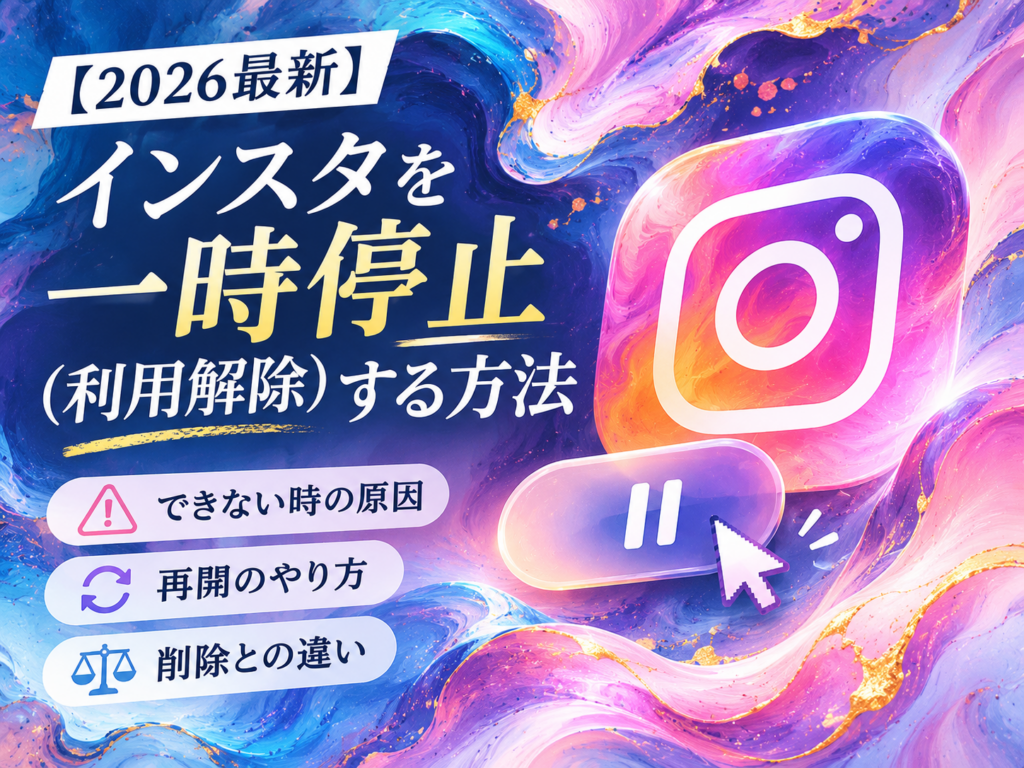
【結論】インスタの一時停止(利用解除)のやり方(2026年最新)
インスタの一時停止は「設定とアクティビティ → アカウントセンター → 個人の情報 → アカウントの所有権とコントロール → 利用解除または削除 → アカウントの利用解除」で行います。Instagramの正式な呼び方は「利用解除」で、一時停止・休止と同じ意味です。要点は以下の3点です。
- データは消えず、再ログインだけで再開できる: 停止中はプロフィール・投稿・いいね・コメントがすべて非表示になりますが、投稿もフォロワーもDMもそのまま保持されます。戻したい時はログインするだけです。
- できるのは1週間に1回まで: 再開した直後にもう一度止めることはできません。「一時停止できない」原因の多くは、この回数制限・パスワード不明・メニューが見つからない、の3つです。
- 相手に通知は届かないが「消えたように見える」: 検索にも出なくなり、削除やブロックとの見分けはつきにくい状態になります。
本記事では、一時停止の手順、停止中の見え方、できない時の原因、再開のやり方、削除との違いまで解説します。
「テスト期間だけインスタを見えなくしたい」
「消すのは怖いけど、しばらく離れたい」
「一時停止しようとしたのに、ボタンが見つからない」
インスタには、アカウントを消さずに一時的に存在だけを隠す機能があります。ただしメニュー名は「一時停止」ではなく「利用解除」で、設定の深い階層にあるため見つけにくいのが難点です。
※本記事は自分の意思で一時的に止める方法に絞って解説します。アカウントを完全に消したい場合は「インスタのアカウント削除ガイド」を、Instagram側にアカウントを停止(凍結)されてログインできない場合は「インスタにログインできない原因8選」をご覧ください。
インスタを一時停止(利用解除)するやり方
アプリでもブラウザでも、たどる経路は同じです。
- プロフィール右上のメニュー(三本線)→「設定とアクティビティ」
- 「アカウントセンター」→「個人の情報」
- 「アカウントの所有権とコントロール」→「利用解除または削除」
- 一時停止したいアカウントを選ぶ
- 「アカウントの利用解除」を選んで次へ
- パスワードを入力し、理由を選んで確定
⚠️ 手順5で「アカウントの削除」を選ばないよう注意してください。同じ画面に2つの選択肢が並んでおり、選び間違えると削除の手続きに進んでしまいます。また、複数アカウントを持っている人は、手順4で対象のアカウントが合っているかを必ず確認しましょう。
アプリの設定に「アカウントセンター」が見当たらない場合は、「インスタのアカウントセンターとは?どこにある・表示されない時の対処」を確認するか、ブラウザ版(instagram.com)にログインして同じ手順で進めてください(ブラウザ版の開き方は「ウェブ版インスタの使い方」参照)。
一時停止するとどう見える?停止中の状態
一時停止中、あなたのアカウントは他の人から次のように見えます。
| 項目 | 一時停止中の状態 |
|---|---|
| プロフィール・投稿・リール・ストーリー | すべて非表示。URLを直接開いても表示されない |
| 検索 | ユーザーネームで検索しても出てこない |
| 他の人の投稿につけた「いいね」・コメント | 非表示(再開すると元に戻る) |
| 相手のフォロー中・フォロワー一覧 | あなたの名前が一覧から消え、人数も一時的に減る |
| 過去のDM | 相手側のスレッドには残る(名前やアイコンは表示されなくなることが多い) |
| 相手への通知 | なし。一時停止したことは誰にも通知されない |
| 自分のデータ | 投稿・フォロワー・DMなどすべて保持される |
通知が届かないため「バレる」ことはありませんが、あなたを探した人にはアカウントが消えたように見えます。この見え方は削除した場合やブロックした場合とよく似ていて、相手からは区別がつきにくい状態です。誤解されたくない相手には、止める前にひとこと伝えておくと安心です。
なお「知り合いに見られたくないだけ」であれば、一時停止ではなく非公開(鍵垢)にする方法もあります。フォロワーとのやり取りを続けながら、フォロワー以外には投稿を見せない設定です(「インスタを鍵垢(非公開)にする方法」参照)。
インスタを一時停止できない時の原因と対処
| 原因 | 対処 |
|---|---|
| 直近1週間以内にすでに利用解除している | 利用解除は1週間に1回まで。前回から1週間あけて再度手続きする |
| パスワードが分からない | 確定にはパスワード入力が必須。先に再設定を済ませる |
| Facebookログインで使っていてパスワードを設定していない | アカウントセンターの「パスワードとセキュリティ」からInstagram用のパスワードを作成する |
| 「利用解除または削除」のメニューが出てこない | アプリを最新版に更新する。出ない場合はブラウザ版にログインして操作する |
| 別のアカウントを選んでいる | 複数アカウントの場合、手順4で対象のアカウントを選び直す |
| ログイン自体ができない | 一時停止の前にログイン問題の解決が必要 |
パスワードの再設定は「インスタのパスワードを忘れた時の対処法」で手順を解説しています。
「一時停止」と「ログアウト」「アプリの削除」は別物です。ログアウトしてもアプリを消しても、アカウントは公開されたままで他の人から見え続けます。存在を隠したい場合は、上の利用解除の手続きが必要です(ログアウトで何が変わるかは「インスタのログアウト方法」参照)。
一時停止からの再開(復活)のやり方
通常どおりログインするだけです。アプリまたはブラウザでユーザーネームとパスワードを入力すると、プロフィール・投稿・フォロワーがすべて元の状態で表示されます。特別な申請や解除ボタンはありません。
- 停止できる期間に上限はありません:ログインしない限り、停止状態が続きます。一定期間で自動的に削除されることもありません
- 確認のためのログインに注意:「本当に消えているか見てみよう」と自分のアカウントでログインすると、その時点で再開されます。停止中の見え方を確かめたい時は、別のアカウントやログインしていないブラウザから見てください
- 利用解除の直後は再開できないことがあります:処理が終わるまで時間がかかる場合があるため、ログインできない時は数時間おいてから試してください
- 再開後、次に止められるのは1週間後:「消したり戻したり」を短期間で繰り返す使い方はできません
一時停止と削除の違い
| 一時停止(利用解除) | 削除 | |
|---|---|---|
| 他の人からの見え方 | 非表示(消えたように見える) | 非表示 → 30日後に完全に消える |
| データ(投稿・フォロワー・DM) | すべて保持 | 30日の猶予後にすべて消去 |
| 元に戻す方法 | ログインするだけ・期限なし | 30日以内のログインでのみ取り消し可 |
| ユーザーネーム | 保持される | 手放すことになり、再取得できない可能性あり |
| 回数の制限 | 1週間に1回まで | — |
| 向いている人 | しばらく離れたい・迷っている | 完全にやめると決めた |
迷っているなら、まず一時停止で「消えた状態」を試してから判断するのがおすすめです。削除を選ぶ場合は、データのダウンロードや連携サービスの確認など、実行前の準備が必要になります。手順と準備は「インスタのアカウント削除ガイド」にまとめています。
【運用者向け】運用アカウントを一時停止する前に確認すること
お店やブランドの運用アカウントを止める場合は、個人アカウントとは別の注意点があります。
- 停止中は「存在しないアカウント」に見える:プロフィールへのリンクを貼っている自社サイト・名刺・チラシ・過去のタグ付け投稿から、お客様がアカウントにたどり着けなくなります。休業の告知が目的なら、止めずにプロフィール文と固定投稿でお知らせするほうが安全です
- 広告と予約投稿は先に止める:配信中の広告や予約済みの投稿がある場合は、利用解除の前に停止・取り消しをしておきましょう
- 止める前の数値を残しておく:停止中は投稿が表示されないため、リーチやフォロワーの動きに空白ができます。再開後に「止める前と比べてどうか」を判断できるよう、直前の数値を控えておくのがおすすめです。Slooooth(すろ〜す)でフォロワー数や投稿ごとの反応を記録しておけば、再開後の戻り具合を休止前と並べて確認できます
よくある質問(FAQ)
Q1. インスタを一時停止すると相手にバレますか?
A. 通知は誰にも届きません。ただしプロフィール・投稿・いいね・コメントがすべて非表示になるため、あなたを探した人には「アカウントが消えた」ように見えます。削除やブロックとの見分けはつきにくいので、誤解されたくない相手には事前に伝えておくと安心です。
Q2. インスタの一時停止は何回でもできますか?
A. 利用解除できるのは1週間に1回までです。再開した直後にもう一度止めようとしても、前回の利用解除から1週間は手続きできません。停止できる期間そのものに上限はなく、再ログインするまで停止状態が続きます。
Q3. 一時停止中にDMは届きますか?過去のDMは消えますか?
A. 停止中は相手からあなたを検索できず、新しいDMは基本的に届きません。過去にやり取りしたDMは相手側のスレッドに残り、再開すれば自分側の履歴も元通りに表示されます。
Q4. インスタの一時停止を再開するにはどうすればいいですか?
A. 通常どおりユーザーネームとパスワードでログインするだけです。プロフィール・投稿・フォロワーはすべて元の状態で表示されます。利用解除の直後は処理が終わるまで再開できないことがあるため、ログインできない時は数時間おいてから試してください。
Q5. インスタの一時停止ができないのはなぜですか?
A. 多い原因は、直近1週間以内にすでに利用解除している、パスワードが分からない、アプリが古くアカウントセンターにメニューが出ない、の3つです。メニューが見つからない場合は、ブラウザ版のInstagramにログインして同じ手順で進めるのが確実です。
Q6. アプリを削除(アンインストール)すれば一時停止になりますか?
A. なりません。アプリを消してもアカウントは公開されたままで、プロフィールや投稿は他の人から見え続けます。見えなくしたい場合は、アカウントセンターから利用解除の手続きが必要です。
まとめ:一時停止は「消さずに隠す」機能。戻すのはログインだけ
最後にポイントをおさらいします。
- 一時停止の正式名称は「利用解除」。経路はアカウントセンター →「個人の情報」→「アカウントの所有権とコントロール」→「利用解除または削除」
- 停止中はプロフィール・投稿・いいね・コメントがすべて非表示。通知は届かないが、消えたように見える
- できない時は「1週間に1回まで」の制限・パスワード・メニューの場所を確認。ブラウザ版が確実
- 再開はログインするだけ。確認目的でログインすると復活してしまう点に注意
- 削除との違いはデータが残るか・いつでも戻せるか。迷うならまず一時停止
少し離れたいだけなら、アカウントを消す必要はありません。一時停止ならいつでも元の状態に戻せるので、まずは距離を置いてみて、それから続けるかどうかを決めても遅くはありません。