
Table of Contents
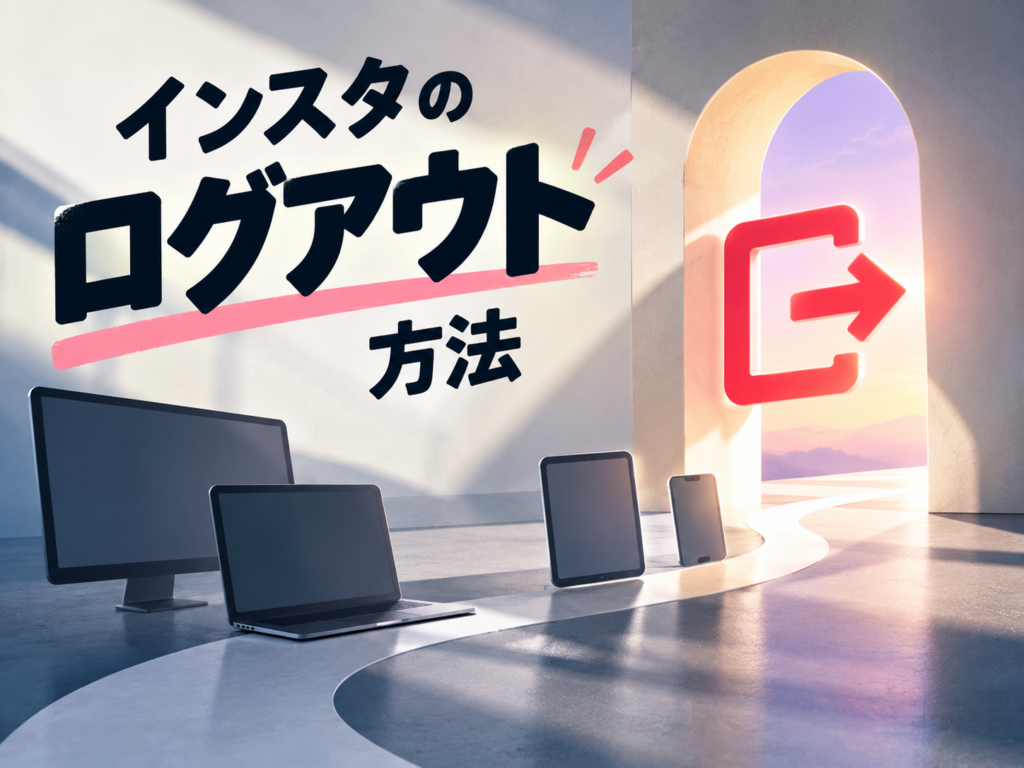
【結論】インスタのログアウト方法(2026年最新)
ログアウトの経路は「この端末だけ」と「全端末から一括」の2つです。目的に合わせて選んでください。
- この端末だけログアウト: プロフィール右上「≡」→「設定とアクティビティ」→ 一番下までスクロール →「ログアウト」。複数アカウントを入れている場合は「〇〇(ユーザーネーム)からログアウト」か「すべてのアカウントからログアウト」を選べます。
- 全端末から一括ログアウト(乗っ取り対策・機種変更後): 「設定とアクティビティ」→「アカウントセンター」→「パスワードとセキュリティ」→「ログインの場所」→ 端末を選んで「ログアウト」。見覚えのない端末はここから切断できます。
- ログアウトしても消えないもの: 投稿・フォロワー・DM・保存済み・いいね(すべてサーバー保存)。消えるもの: 投稿・リール・ストーリーの下書き(端末保存)と通知。相手に通知は届きません。
本記事では、2つのログアウト手順の画面経路、ウェブ版でのやり方、「勝手にログアウトされる」6つの原因と対処、ログアウトできない時の直し方、機種変更・共用端末での注意点まで順に解説します。
「ログアウトのボタンがどこにあるか分からない」
「古いスマホにログインしたままなのが気持ち悪い」
「何もしていないのに勝手にログアウトされた。乗っ取り?」
インスタのログアウトは、ボタンの場所が設定画面の一番下に隠れている上に、「全端末からのログアウト」が別の場所(アカウントセンター)にあるため、意外と迷う操作です。さらに「ログアウトしたら投稿やDMが消えるのでは」と不安で押せない方も多いです。
結論から言うと、ログアウトで消えるのは端末内の下書きだけ。アカウントのデータはすべて残ります。安心して、目的に合った経路で進めてください。
この端末だけログアウトする手順(アプリ)
- プロフィール画面右上の「≡」(三本線)をタップ
- 「設定とアクティビティ」が開くので、一番下までスクロール
- 「ログアウト」をタップ(複数アカウントを追加している場合は「〇〇からログアウト」「すべてのアカウントからログアウト」の2択が出ます)
- 「ログイン情報を保存しますか?」と聞かれたら、自分専用のスマホなら「保存」、共用端末なら「保存しない」を選ぶ
ポイントは手順4です。「保存」を選ぶと次回はパスワード入力なしでワンタップで戻れて便利ですが、その端末を触れる人なら誰でもあなたのアカウントに入れる状態になります。家族共有のタブレットや店舗の共用スマホでは必ず「保存しない」を選び、さらに「設定とアクティビティ」→「ログイン情報を保存」の一覧からも該当アカウントを削除しておくと安全です。
なお、サブ垢と本垢を切り替えるだけならログアウトは不要です。プロフィール上部のユーザーネームをタップして一覧から選ぶだけで、ログインしたまま切り替えられます。複数アカウントの切り替え・本垢にバレない設定は「インスタのサブ垢の作り方|本垢にバレない設定チェックリストと切り替え・削除方法」にまとめています。
全端末から一括ログアウトする手順(ログインの場所)
「古いスマホ」「以前使ったPC」「身に覚えのない端末」を遠隔で切断したい時は、こちらの経路です。今使っている端末からの操作で、他の端末だけをログアウトさせられます。
- プロフィール右上「≡」→「設定とアクティビティ」
- 最上部の「アカウントセンター」→「パスワードとセキュリティ」
- 「ログインの場所」をタップ → 対象のアカウントを選ぶ
- ログイン中の端末が一覧表示される(端末名・場所・最終ログイン日時)。切断したい端末をタップ →「ログアウト」。複数ある場合は「選択」から一括でログアウトできます
一覧に見覚えのない端末や地域があれば、ログアウトさせるだけでなく、その場でパスワードも変更してください。ログアウトだけでは、相手がパスワードを知っていれば再ログインできてしまいます。乗っ取りが疑われる場合の「パスワード変更 → 全端末ログアウト → 二段階認証」の3手順と、ログインできなくなった場合の復旧ルートは「インスタが乗っ取られた時の対処法|アカウント復旧の全手順」で解説しています。
⚠️ 「ログインの場所」の一覧は、位置情報ではなくIPアドレスから推定した地域が表示されます。契約している通信会社によっては実際と違う都市名が出ることがあるので、地域名だけで乗っ取りと断定せず、端末名と日時を合わせて判断してください。
ウェブ版(PC・ブラウザ)でログアウトする手順
PCやスマホのブラウザで instagram.com を使っている場合は、左下(スマホは右下のプロフィール)の「その他」→「ログアウト」です。ウェブ版とアプリ版はセッションが別なので、アプリでログアウトしてもブラウザ側はログインしたままになります。両方切りたい場合は、上の「ログインの場所」から一括で行うのが確実です。
ウェブ版でできること・できないこと、勝手にアプリに飛ぶ時の対処は「ウェブ版インスタの使い方|ログイン方法・勝手にアプリに飛ぶ時の対処・アプリ版との違い」を参照してください。
勝手にログアウトされる6つの原因と対処
何もしていないのにログイン画面に戻される場合、原因は次の6つにほぼ絞られます。上から順に多いので、順番に確認してください。
①パスワードを変更した(他の端末が全部切れる仕様)
どれか1台でパスワードを変更すると、他のすべての端末が自動的にログアウトされます。家族と共有しているアカウントや、PCとスマホの両方で使っている場合に「勝手に切れた」と感じる原因の筆頭です。自分で変えた覚えがあるなら正常動作。新しいパスワードで入り直すだけです。
②Instagram側の障害・大型アップデート
Instagram全体の障害時には、全ユーザーが一斉にログアウトされ、再ログインもできない状態になることがあります(2026年6月にも大規模発生)。自分だけの問題か全体の障害かは、Downdetector や X(旧Twitter)で「インスタ 不具合」を検索すれば15秒で分かります。障害なら何もせず復旧を待つのが正解です。現在の障害状況の確認方法は「インスタが開かない・不具合が今日起きているか確認する方法」にまとめています。
③アプリのキャッシュ不具合・バージョンが古い
アプリを長期間更新していない、または端末の容量が逼迫していると、ログイン状態を保持するデータが壊れてログアウトされることがあります。App Store / Google Play で最新版に更新 → 端末を再起動 → それでも繰り返すなら Android は「設定 → アプリ → Instagram → キャッシュを削除」(iPhone はアプリを削除して再インストール。下書きが消えるので先に退避)の順で直ります。
④「ログインの場所」から誰かにログアウトされた
上で説明した「ログインの場所」は、同じアカウントにログインしている人なら誰でも操作できます。家族や元共同運用者がパスワードを知っていれば、あなたの端末だけを遠隔でログアウトさせることが可能です。心当たりがある場合はパスワードを変更し、相手の端末を逆にログアウトさせてください。
⑤不審なアクティビティの検知・一時ロック
短時間に大量のフォロー・いいね・DMを送った、外部の自動化ツールと連携した、普段と違う国からアクセスした、などの場合に Instagram が「本人確認が必要です」としてセッションを切ることがあります。再ログイン時に SMS や認証アプリのコード入力を求められるのがこのパターンで、指示に従って本人確認すれば戻れます。繰り返す場合は連携アプリを解除してください(「設定とアクティビティ」→「アプリとウェブサイト」)。
⑥乗っ取り(パスワードを変えられた)
①〜⑤に当てはまらず、再ログインしようとしてもパスワードが通らない、Instagram から「メールアドレスが変更されました」の通知が来ている、のどちらかがあれば乗っ取りです。通知メール内の「この変更を取り消す」リンクを最優先で押し、ダメなら公式復旧ページから本人確認へ進みます。手順は「インスタが乗っ取られた時の対処法|アカウント復旧の全手順」を上から順に実行してください。パスワードは分からないだけ(乗っ取りではない)という場合は「インスタのパスワードを忘れた時の対処法|リセットメールが届かない時の全手順」へ。
ログアウトしたらどうなる?消えるもの・残るもの
「ログアウトしたらデータが消えるのでは」という不安に先に答えておきます。
| 項目 | ログアウト後 | 理由 |
|---|---|---|
| 投稿・リール・ストーリー・ハイライト | 残る | サーバー保存 |
| フォロワー・フォロー中 | 残る | サーバー保存 |
| DM・既読状態 | 残る | サーバー保存 |
| 保存済み・いいね・コメント | 残る | サーバー保存 |
| 投稿・リール・ストーリーの下書き | 消える | 端末内にしか保存されない |
| 通知 | 届かなくなる | ログインし直せば再開 |
| オンライン状態(アクティビティのステータス) | 表示されなくなる | 相手からは「最終オンライン」が止まる |
| 相手への通知 | 届かない | ログアウトは誰にも通知されない |
唯一の注意点が下書きです。下書きは端末ローカルにのみ保存される仕組みのため、ログアウト・再インストール・機種変更のどれでも消えます。温めている投稿がある場合は、キャプションをメモアプリに退避してからログアウトしてください。下書きの保存場所と消える条件の詳細は「インスタの下書きはどこ?投稿・リール・ストーリー別の場所と開き方|消えた時の対処も」にまとめています。
ログアウトできない時の3つの対処
「ログアウト」をタップしても反応しない、ボタンがグレーで押せない、押しても戻ってしまう場合の対処です。
- アプリを最新版に更新して再起動する:古いバージョンで設定画面のレイアウトが崩れ、ボタンが機能しないケースが最多です
- ウェブ版からログアウトする:ブラウザで instagram.com にログインし「その他」→「ログアウト」。アプリが固まっていても、ウェブ版の「ログインの場所」からアプリ側の端末を切断できます
- パスワードを変更する:どうしてもログアウトできない端末がある場合、別の端末からパスワードを変更すれば、その端末は強制的にログアウトされます(原因①の仕様を逆に利用)
機種変更・共用端末・運用アカウントでのログアウトの注意点
機種変更の時は「ログアウトする前に」3つ確認する
旧端末からログアウトする前に、①二段階認証のバックアップコードを保存、②登録メールアドレス・電話番号が今使えるものか確認、③下書きのキャプションを退避、の3点を済ませてください。この順番を飛ばして先にログアウトすると、新端末でコードが受け取れず「ログインできない」事故になります。引き継ぎの全手順は「インスタの機種変更の引き継ぎ方法|やることは3つだけ・ログインできない事故の防ぎ方」を参照してください。二段階認証の設定・バックアップコードの保管場所は「インスタの二段階認証のやり方|認証アプリ・SMSの設定手順と機種変更時の注意点」で解説しています。
共用端末では「ログイン情報を保存しない」が鉄則
店舗のタブレットや家族のスマホで一時的にログインした場合、ログアウト時に必ず「保存しない」を選び、「設定とアクティビティ」→「ログイン情報を保存」に自分のアカウントが残っていないかも確認してください。保存が残っていると、次にその端末を使う人がワンタップであなたのアカウントに入れます。
【運用者向け】退職者・外注先の端末は「ログインの場所」で切る
企業・店舗アカウントで担当者が変わった時、相手の端末を直接操作できなくても、「ログインの場所」からその端末だけをログアウトさせ、同時にパスワードを変更すれば権限を回収できます。パスワード共有で複数人運用している場合は、この機会に Meta Business Suite の権限管理へ移行し、個人ごとにアクセスを付与・剥奪できる形にしておくと、以後ログアウト作業自体が不要になります。
担当交代の前後で投稿頻度や反応が落ちていないかは、数字で確認しておくと引き継ぎの質が見えます。Slooooth(すろ〜す)でアカウントの推移を自動記録していれば、交代日を境にリーチ・保存率がどう動いたかを一目で比較できます。
よくある質問(FAQ)
Q1. インスタでログアウトすると相手にバレますか?
A. バレません。ログアウトはフォロワーや相手に通知されず、プロフィールや投稿もそのまま表示され続けます。オンライン状態(アクティビティのステータス)が表示されなくなるだけです。
Q2. ログアウトとアカウントの一時停止・削除は何が違いますか?
A. ログアウトは端末からサインアウトするだけで、アカウントは他の人から通常どおり見えます。一時停止はプロフィールと投稿が全員から非表示になり、削除は30日後にアカウント自体が消えます。しばらく離れたいだけならログアウト、見られたくないなら一時停止です。違いと手順は「インスタのアカウント削除・一時停止の完全ガイド|違い・復活方法・消す前の準備まで」を参照してください。
Q3. ログアウトするとDMや下書きは消えますか?
A. DM・投稿・フォロワー・保存済み・いいねはサーバーに保存されているため消えません。ただし投稿・リール・ストーリーの下書きは端末内にしか保存されていないため、ログアウトすると消えます。必要なキャプションはメモに退避してからログアウトしてください。
Q4. ログアウト時の「ログイン情報を保存しますか?」はどうすべきですか?
A. 自分専用のスマホなら保存して問題ありません。次回パスワードなしでワンタップでログインできます。家族共有の端末や店舗の共用端末では「保存しない」を選んでください。保存すると、その端末を使う誰でもあなたのアカウントに入れてしまいます。
Q5. 勝手にログアウトされるのは乗っ取りですか?
A. ほとんどはアプリの更新・障害・パスワード変更など乗っ取り以外の原因です。ただし、再ログインしてもすぐ切れる、パスワードが通らない、身に覚えのないメールアドレス変更の通知が来ている、のいずれかがあれば乗っ取りを疑い、すぐにパスワード変更と全端末ログアウトを行ってください。ログインできない原因全般の切り分けは「インスタにログインできない原因8選|パスワード忘れ・強制ログアウト・乗っ取りの対処法」で解説しています。
まとめ:ログアウトは「どの端末を切るか」で経路が変わる
- この端末だけ → 設定とアクティビティの一番下「ログアウト」
- 他の端末・全端末 → アカウントセンター →パスワードとセキュリティ →「ログインの場所」
- 消えるのは下書きだけ。投稿・DM・フォロワーは残り、相手に通知もされない
- 勝手にログアウトはパスワード変更・障害・アプリ不具合が大半。パスワードが通らない時だけ乗っ取りを疑う
- 共用端末では「ログイン情報を保存しない」、機種変更前は二段階認証のバックアップコードを先に確保
「ログインの場所」は、乗っ取り対策・機種変更・担当交代のすべてで使う画面です。場所だけでも覚えておくと、いざという時に慌てずに済みます。