
Table of Contents
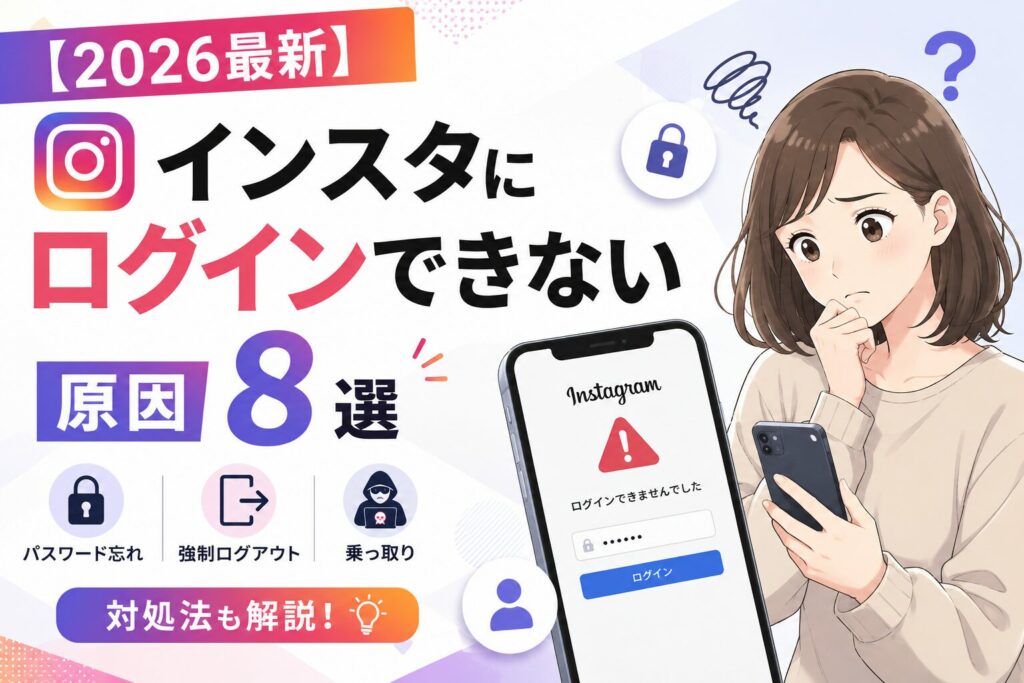
「いつもどおりインスタを開いたら、なぜかログイン画面になっていた」
「パスワードを入れてもエラーになる」
「”何らかのエラーが発生しました”と出てログインできない」
インスタにログインできなくなると、アカウントが消えたのか、乗っ取られたのか、何が起きているのか分からず本当に焦りますよね。
この記事では、ログインできない原因を**「すぐ自分で直せるケース」と「待つ・問い合わせるしかないケース」**に分けて8つ解説します。上から順にチェックしていけば、ほとんどの人が10分以内に原因を特定できるはずです。
最初に大事なことをひとつ。焦ってパスワード変更やアプリ再インストールを繰り返すと、状況が悪化することがあります。 まずは原因を特定してから行動してください。
最初に確認:全体障害ではないか?
ログインできない原因を探す前に、今まさにInstagram全体で障害が起きていないかを15秒で確認しましょう。2026年6月13日にも、Instagramのサーバー障害で全ユーザーが強制ログアウトされ、再ログインができなくなる大規模障害が発生しました。
確認方法は簡単です。
- Downdetector(https://downdetector.jp/shougai/instagram/)にアクセスしてグラフが急上昇していないかチェック
- *X(旧Twitter)**で「インスタ ログインできない」と検索して、直近数分の報告があるか確認
同じタイミングで大量のユーザーが同じ症状を報告していたら全体障害です。この場合、自分側でできることは何もないので復旧を待ってください。障害中にパスワードを変えたりアプリを再インストールしたりすると、復旧後も余計なトラブルを引きずることがあります。
障害の確認方法をもっと詳しく知りたい方は「【2026最新】インスタの不具合・障害は今起きてる?1分で分かるリアルタイム確認方法と症状別の対処法」をブックマークしておくと便利です。
全体障害ではなさそうなら、ここから原因を順番に確認していきます。
原因①:パスワードまたはユーザーネームの入力ミス
最も基本的な原因ですが、最も見落とされやすい原因でもあります。
よくある落とし穴:
- 大文字・小文字の間違い:パスワードの先頭がスマホの予測変換で大文字になっている
- コピペ時のスペース混入:メモアプリからコピーした際、前後に空白が入っている
- ユーザーネームとメールアドレスの取り違え:ログイン画面ではどちらでもログインできますが、打ち間違いに注意
- 全角・半角の違い:日本語入力モードのまま入力している
対処法:
入力欄の「目のアイコン」をタップしてパスワードを表示させ、1文字ずつ確認してください。それでもダメなら、次の「パスワードリセット」に進みます。
原因②:パスワードを忘れた
長期間ログインしっぱなしだった人に多いケースです。端末を変えたタイミングで「パスワードが分からない」と気づくことがよくあります。
リセットメールが届かない場合やリンクが開けない場合を含む再設定の全手順は「【2026最新】インスタのパスワードを忘れた時の対処法」で詳しく解説しています。
パスワードリセットの手順:
- ログイン画面の「パスワードを忘れた場合」をタップ
- 登録メールアドレスまたは電話番号を入力
- 届いたリセットリンクまたは認証コードを使って新しいパスワードを設定
- 新しいパスワードでログイン
注意点:
- リセットメールが届かない場合は迷惑メールフォルダを確認
- 登録メールアドレスも電話番号もアクセスできない場合は、後述の「原因⑧」の手順に進んでください
- パスワード再設定後、他の端末からのログインがすべて解除されることがあります
原因③:二段階認証でログインできない
セキュリティのために二段階認証を設定している場合、認証コードが届かない・入力してもエラーになるケースがあります。
SMSが届かない場合:
- 電波状況を確認する(地下やビル内では届きにくい)
- 数分待ってから再送信をリクエスト
- 機種変更で電話番号が変わった場合は、SMS認証は使えないため別の方法が必要
認証アプリ(Google Authenticatorなど)を使っている場合:
- 端末の時刻設定がずれているとコードが無効になります。設定→日付と時刻→「自動設定」をオンにしてください
- 機種変更で認証アプリのデータを移行し忘れた場合は、セットアップ時に保存したバックアップコードを使います(これから機種変更する方は「インスタの機種変更の引き継ぎ方法」で事前準備を)
バックアップコードもない場合:
Instagramのログイン画面→「パスワードを忘れた場合」→メールまたはSMSでのリセットを試してください。二段階認証を一時的にバイパスできる場合があります。
二段階認証の正しい設定方法と、機種変更で閉め出されないための予防策は「【2026最新】インスタの二段階認証のやり方」をご覧ください。
原因④:アプリの不具合・キャッシュの破損
「パスワードは合っているはずなのにエラーが出る」場合、アプリ側の問題が考えられます。
対処法(上から順に試してください):
- アプリの強制終了→再起動
- ブラウザ版でログインを試す:SafariやChromeで https://www.instagram.com/ にアクセス。ここでログインできるならアプリの問題
ウェブ版の使い方の詳細は「【2026最新】ウェブ版インスタの使い方」を参照してください。 - キャッシュの削除(Androidのみ):設定→アプリ→Instagram→ストレージ→キャッシュを削除
- アプリのアップデート:App Store / Google Playで最新版に更新
- アプリの再インストール:最終手段。下書きが消えるので注意(「【2026最新】インスタの下書きはどこ?保存・編集・削除のやり方を投稿・リール・ストーリー別に解説」参照)
iPhone・Androidそれぞれの細かい手順は「【2026年最新】急にインスタが見れない?iPhone/Android別チェック7選」も参考にしてください。
原因⑤:通信環境の問題
ログイン処理はサーバーとの通信が必要なため、通信が不安定だとタイムアウトでエラーになります。
対処法:
- Wi-Fi ⇔ モバイル通信を切り替えてみる
- 機内モードをオン→オフにして接続をリセット
- VPNを使っている場合は一度オフにする(VPN経由だと地域制限でログインがブロックされることがあります。詳しくは「海外・VPNからログインするとインスタが表示されない原因は?)
原因⑥:アカウントが一時停止されている
Instagram側にスパム行為と判断されると、アカウントが一時停止(凍結)されることがあります。ログイン画面で「アカウントが一時的にロックされました」と表示される場合がこれです。
一時停止の主な原因:
- 短時間に大量のフォロー・いいね・コメントを行った
- 自動化ツール(ボット)の使用が検出された
- 利用規約に違反するコンテンツを投稿した
- 他のユーザーから多数の通報を受けた
対処法:
- 画面の指示に従って本人確認(電話番号認証やセルフィー認証)を完了させる
- 24〜48時間待ってから再度ログインを試す
- それでもダメならアプリ内の「サポートへのリクエスト」から異議申し立て
アカウント制限の詳しい確認方法と回復までの流れは「インスタのアカウント状態が悪いサイン7つ|制限の可能性と確認方法」→「【2025年最新】インスタの制限はいつ解除される?期間と回復のサインを解説」の順で読むと全体像が分かります。
凍結ではなく、自分の意思でアカウントを削除・一時停止したい場合の手順は「【2026最新】インスタのアカウント削除・一時停止の完全ガイド」をご覧ください。
原因⑦:アカウントが乗っ取られた可能性
「パスワードが勝手に変更されている」「見覚えのないメールアドレスに変更通知が来た」「知らない投稿やDMが送られている」——これらは乗っ取り(不正アクセス)の兆候です。
乗っ取りが疑われる場合の緊急対応:
- Instagramからのメールを確認:「メールアドレスが変更されました」というメールが届いていれば、メール内の「この変更を取り消す」リンクをタップ(期限がある場合があるので即座に)
- 「パスワードを忘れた場合」からリセットを試す:メールまたはSMSでリセットリンクを受け取れればアカウントを取り戻せる可能性がある
- Facebookアカウント経由でログインを試す:Instagram と Facebook を連携していた場合、Facebookログインで入れることがある
- Instagram公式のアカウント復旧ページにアクセス:https://www.instagram.com/hacked/ から手順に従う
取り戻した後にやること:
- パスワードを即座に変更(他のサービスと使い回していたなら、そちらも変更)
- 二段階認証を設定
- 設定→セキュリティ→ログインアクティビティで不審なデバイスをすべてログアウト
乗っ取りの5つのサインの確認と、ログインできない状態からの復旧3ルート(通知メールの取り消しリンク/パスワードリセット/公式復旧ページ)の詳しい手順、取り戻した後の再発防止策は「インスタが乗っ取られた時の対処法|アカウント復旧の全手順」にまとめています。
原因⑧:登録メール・電話番号にアクセスできない
機種変更、メールアドレスの変更、電話番号の解約などで、アカウントに紐づいた連絡先にアクセスできなくなった場合。パスワードリセットも二段階認証のバイパスもできず、いちばん復旧が難しいパターンです。
対処法:
- Facebookアカウント連携でログインを試す
- Instagram公式の復旧フロー:ログイン画面→「パスワードを忘れた場合」→「ヘルプが必要な場合」→画面の指示に従って本人確認(セルフィー動画の撮影を求められることがあります)
- Metaサポートへの問い合わせ:プロアカウント(ビジネス/クリエイター)の場合、Meta Business Suiteからサポートにアクセスできる場合があります
正直なところ、この状況の復旧は時間がかかりますし、必ず成功するとは限りません。予防策として、アカウントに最新のメールアドレス・電話番号が紐づいていることを定期的に確認する習慣をつけてください。
ログインできないトラブルを予防する3つの設定
ログイン問題は「なってから対処」するよりも、「ならないように予防」するほうがはるかに楽です。
①二段階認証を設定する
乗っ取りを防ぐ最も効果的な方法です。設定→セキュリティ→二段階認証から有効にできます。SMS認証よりも認証アプリ(Google Authenticator等)のほうが安全性が高いです。
②ログインアクティビティを定期チェック
設定→セキュリティ→ログインアクティビティで、自分のアカウントにログインしている端末の一覧を確認できます。見覚えのないデバイスや場所があれば、即座にログアウトさせましょう。
③連絡先情報を最新にしておく
メールアドレスや電話番号を変更した際、Instagramの登録情報を更新し忘れる人はかなり多いです。プロフィール→設定→アカウント→個人の情報から、現在のメールアドレスと電話番号が正しいか確認してください。
ログインできない時に「やってはいけない」3つのこと
最後に、焦った時にやりがちだけど逆効果になる行動を3つ。
①パスワードを何度も連続で間違える
短時間に何度もログインに失敗すると、Instagramのセキュリティ機能が作動してアカウントが一時ロックされます。3回失敗したら手を止めて、入力内容を冷静に確認してください。
②障害中にパスワードを変更する
全体障害が原因でログインできない時にパスワードを変えると、障害復旧後に「新パスワードが反映されない」「旧パスワードも新パスワードも通らない」という二重トラブルになるリスクがあります。まず障害かどうかを確認してから行動してください。
③怪しいサードパーティの「復旧サービス」を利用する
「アカウント復旧します」を謳うサービスの中には、アカウント情報を盗むフィッシング詐欺が混在しています。復旧は必ずInstagram公式の手順で行ってください。
よくある質問(FAQ)
Q1. ログインできない間にアカウントのデータは消えますか?
A. ログインできないだけではデータは消えません。投稿・フォロワー・DMなどはサーバーに保存されているため、ログインし直せば元通りです。ただし、端末に保存されている下書きは、アプリを再インストールした場合に消えます。
Q2. 複数アカウントのうち1つだけログインできません。
A. 特定のアカウントだけがログインできない場合は、そのアカウント固有の問題(パスワード違い・一時停止・乗っ取り)の可能性が高いです。他のアカウントでログインできるなら、アプリや通信の問題ではありません。
Q3. 「不審なログイン試行が検知されました」と出ました。
A. Instagramがいつもと違う場所やデバイスからのログインを検知した場合に表示されます。自分のログイン試行であれば、画面の指示に従って本人確認を完了してください。身に覚えがない場合は、パスワードを即座に変更してください。
Q4. パスワードリセットのメールが何度やっても届きません。
A. 迷惑メールフォルダの確認、メールアドレスの入力間違い(ドメイン違い等)の確認を行ってください。それでも届かない場合は、電話番号でのリセットに切り替えるか、Facebook連携でのログインを試してください。
Q5. ログインし直した後、リーチやフォロワー数がおかしい気がします。
A. 障害やログインし直しの直後は、インサイトの数字が一時的に正しく表示されないことがあります。通常は数時間〜1日で正常値に戻ります。「数日経っても数字が戻らない」場合はアカウント制限の可能性があるため、リーチ数やインプレッション数の推移を確認しましょう(「【2026最新】インスタのリーチが急落=制限の前兆?回復までの正しい対処法」参照)。こうした異変にいち早く気づくには、普段からSloooothのような分析ツールで数値推移を記録しておくと安心です。
まとめ:ログインできない時のチェック順
- 全体障害の確認(Downdetector・X検索)→ 障害なら待つ
- パスワード・入力ミスの確認 → リセットで解決
- 二段階認証の問題 → 認証アプリの時刻設定・バックアップコード
- アプリ・通信の問題 → ブラウザ版試行 → キャッシュ削除 → 再インストール
- アカウント停止・乗っ取り → 公式手順で復旧・異議申し立て
この順番で確認すれば、上の段階で解決するケースが大半です。下に行くほど深刻な原因になるので、上の簡単な確認を飛ばさずに順番に試すことがいちばん大事です。
そして繰り返しになりますが、ログインの問題は「予防」が最強の対策です。二段階認証の設定、連絡先情報の更新、ログインアクティビティの確認——この3つを今日やっておけば、次にログインできなくなるリスクは大幅に減ります。