
Table of Contents
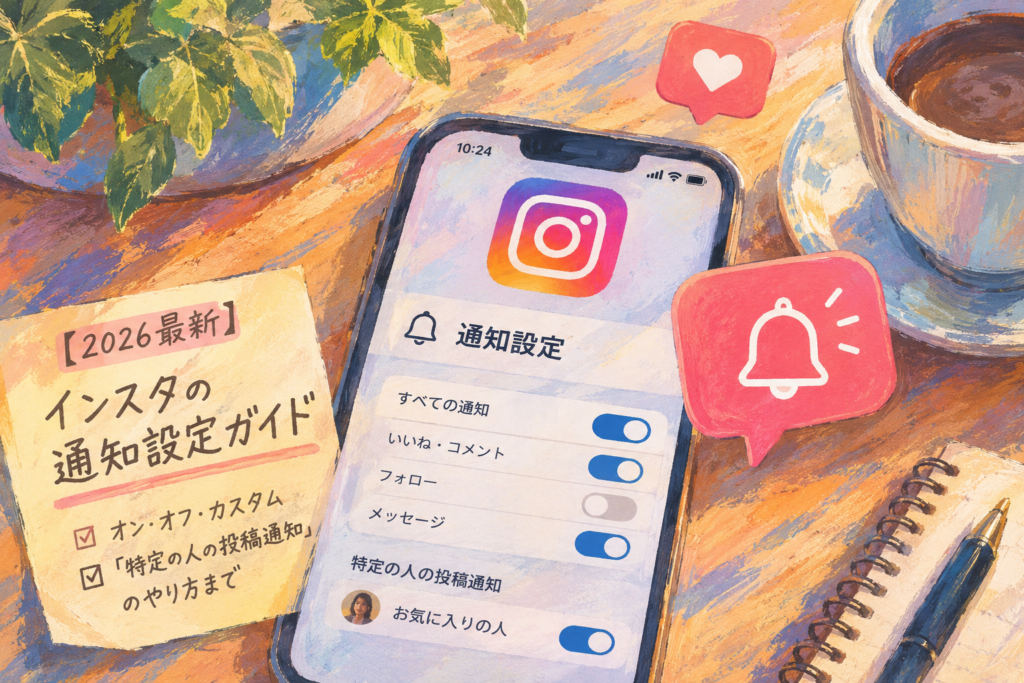
【結論】インスタの通知設定のやり方(2026年最新)
インスタの通知は、「アプリ内の設定」と「スマホ本体(OS)の設定」の二層構造で動いています。片方だけいじっても意図どおりにならないのはこのためです。要点は以下の3点です。
- カスタムはアプリ内の「お知らせ」設定で: 設定とアクティビティ →「お知らせ」から、いいね・コメント・フォロー・DMなどカテゴリごとに「オフ/フォロー中のプロフィール/全員」の3段階で細かく選べます。全通知を丸ごと止めたい時はスマホ本体側(iPhone:設定→通知→Instagram/Android:通知チャンネル)でオフにするのが確実です。
- 特定の人の投稿通知だけ受け取るには「ベルマーク」: 相手のプロフィールを開き、🔔(ベル)アイコンから「投稿・ストーリーズ・リール・ライブ」の項目別に通知をオンにできます。設定したことが相手に伝わることはありません。
- 通知を一時的に止めたいなら「静かモード」か「すべて停止」: 設定した時間帯だけ通知をミュートする静かモード(クワイエットモード)と、最大8時間の一括停止が使えます。アプリを消したりログアウトしたりする必要はありません。
本記事では、全体のオン・オフ手順、カテゴリ別カスタム、ベルマーク設定、通知を減らす機能、複数アカウント運用時の注意まで解説します。
「いいねの通知はいらないけど、DMだけは見逃したくない」
「推しの投稿だけ、確実に通知で受け取りたい」
「通知が多すぎてうんざり。でも全部切るのは不安」
インスタの通知は、初期設定のままだと”全部届く”か、雑にオフにして”全部届かない”かの両極端になりがちです。でも実際の設定は、カテゴリ別・相手別・時間帯別にかなり細かくコントロールできます。
この記事では、その全体像を「二層構造」の理解から始めて、目的別の設定手順に落としていきます。
※「設定はしているのに通知が来ない・遅れる」というトラブルの診断は「インスタの通知が来ない原因と対処法」で扱っています。本記事は設定のやり方に絞って解説します。
まず理解:通知は「二層構造」で動いている
設定の前に、この仕組みだけ押さえてください。インスタの通知が届くまでには、2つの関門があります。
①アプリ内の「お知らせ」設定(どの種類の通知を発生させるか)
②スマホ本体(OS)の通知設定(発生した通知を画面に表示するか)
両方がオンになって、初めて通知が届きます。 「アプリ内でオンにしたのに来ない」はOS側がオフ、「アプリ内で切ったはずなのにバッジが付く」は設定したカテゴリが違う——トラブルの大半はこの二層のズレです。
さらに重要な仕様がひとつ。通知設定はアカウントごとに独立しています。メイン垢で設定してもサブ垢には反映されないため、複数アカウントを使っている方はアカウントごとに設定が必要です(サブ垢運用の全体像は「インスタのサブ垢の作り方」参照)。
全体のオン・オフ:スマホ本体側の設定
通知を丸ごとオン/オフしたい場合は、OS側で切り替えるのが確実です。
iPhone:
- 「設定」アプリ →「通知」
- アプリ一覧から「Instagram」を選択
- 「通知を許可」をオン/オフ。ロック画面・バナー・サウンドの表示形式もここで選べます
Android:
- 「設定」アプリ →「アプリと通知」(機種により「通知」)
- 「Instagram」を選択 →「通知」
- 全体のオン/オフに加え、通知チャンネル(DM・投稿など種別ごと)の個別オン/オフも可能です
⚠️ OSのメジャーアップデート後に通知設定が初期化される・挙動が変わるケースが報告されています。「アップデートしたら通知が来なくなった」時は、まずここを確認してください。
カテゴリ別カスタム:アプリ内「お知らせ」設定
「いいねは要らない、DMは欲しい」のような取捨選択は、アプリ内で行います。
- プロフィール右上のメニュー(三本線)→「設定とアクティビティ」
- 「お知らせ」をタップ
- カテゴリ一覧から設定したい項目を選択
主なカテゴリと、選べる選択肢はこの形式です。
| カテゴリ | 選べる設定 |
|---|---|
| いいね | オフ/フォロー中のプロフィール/全員 |
| コメント | オフ/フォロー中のプロフィール/全員 |
| フォロー・フォローリクエスト | オフ/オン |
| DM(メッセージ・リクエスト) | オフ/オン |
| ライブ・リール等の動画 | オフ/一部オン |
| リマインダー・Instagramからのお知らせ | オフ/オン |
おすすめの現実解は、「いいね=フォロー中のプロフィールのみ」「コメント・DM=オン」「Instagramからのお知らせ=オフ」。反応すべき通知(コメント・DM)だけ残し、数の多い通知(いいね)と運営からのお知らせを絞ると、通知の総量が体感で大きく減ります。
特定の人の投稿通知だけ受け取る:ベルマーク設定
「この人の投稿だけは絶対見逃したくない」——推し・家族・重要な取引先など、相手単位で通知をオンにする方法です。
- 通知を受け取りたい相手のプロフィールを開く(フォロー中であること)
- プロフィール上部の「🔔(ベルマーク)」をタップ(表示がない場合は「フォロー中」→「お知らせ」)
- 「投稿」「ストーリーズ」「リール」「ライブ動画」の項目ごとにオン/オフを選択(ライブ通知を受け取った後の視聴方法は「インスタライブの見方・やり方」参照)
これで、その相手が投稿した瞬間にプッシュ通知が届きます。
気になる「バレる?」への答え:通知設定をしたことが相手に伝わることはありません。 何をオンにしても、相手側には何も表示されず、通知もされません。安心して設定してください。
なぜこの機能が重要かというと、インスタのタイムラインは時系列ではなくおすすめ順で並ぶため、フォローしていても投稿を見逃すことが普通に起きるからです(表示順の仕組みは「インスタのアルゴリズムを完全解説」参照)。「見逃せない相手」はアルゴリズム任せにせず、ベルマークで確実に受け取る——これが正しい使い方です。
通知を減らしたい:静かモードと一括停止
「夜は通知を止めたい」「作業中だけ止めたい」なら、アプリ削除やログアウトではなくこの2つを使ってください。
静かモード(クワイエットモード):時間帯で自動ミュート
設定とアクティビティ →「お知らせ」→「静かモード」から、開始・終了時刻を指定して毎日自動でミュートできます。静かモード中は通知が止まり、DMには「静かモード中です」の自動返信が送られます。「就寝中は22時〜7時で止める」のような使い方が定番です(13〜17歳のティーンアカウントでは類似のスリープモードが標準適用されています。「インスタのティーンアカウントとは?」参照)。
すべて停止:最大8時間の一括ミュート
「お知らせ」画面の最上部にある「すべて停止」をオンにすると、15分〜8時間の範囲で全通知を一時停止できます。会議・集中作業・デート中など、スポットで止めたい時はこちら。時間が過ぎれば自動で元に戻るので、戻し忘れの心配がありません。
「設定したのに来ない」時の2大チェック
通知トラブルの詳しい診断は専門記事に譲りますが、設定直後によくある2つだけここで。
- 二層のもう片方を確認:アプリ内でオンにしたなら、OS側(iPhone設定/Android通知チャンネル)もオンか
- アカウントを間違えていないか:通知設定はアカウント別です。サブ垢で設定してメイン垢で待っていても届きません
それでも来ない場合(省電力モード・キャッシュ・アプリ不具合など)は「インスタの通知が来ない原因と対処法」で切り分けてください。
【運用者向け】通知は「即レス体制」を作るインフラ
運用アカウントにとって、通知設定は快適さの問題ではなくエンゲージメント戦略の一部です。
- コメント・DMの通知は必ずオン:2026年のアルゴリズムはDMのやり取りを最も重い親密度シグナルとして扱います。コメントやDMへの返信が速いほどフォロワーとの関係シグナルが積み上がる——通知オフで返信が翌日になるのは、機会損失そのものです(DM運用のコツは「インスタDMの使い方完全ガイド」参照)
- 重要アカウントにベルマークを:コラボ相手・重要顧客・競合の投稿通知をオンにしておけば、反応・リサーチの初動が変わります
- 静かモードで「返信できる時間」に通知を集約:24時間即レスは不可能なので、対応できない時間帯は静かモード+自動返信で期待値をコントロールするのが現実的です
なお、「通知を整えて即レス体制にした結果、エンゲージメントがどう変わったか」は数値で確認してこそ意味があります。Slooooth(すろ〜す)でエンゲージメント率やDM関連の数値推移を記録しておくと、運用体制の変更前後の効果を比較できます。
よくある質問(FAQ)
Q1. 特定の人の投稿通知をオンにしたら、相手にバレますか?
A. バレません。ベルマークでの通知設定は、何をオンにしても相手には一切表示・通知されません。
Q2. 特定の人からの通知だけを「受け取らない」ようにできますか?
A. できます。相手のプロフィールのベルマークから項目をすべてオフにするほか、相手をミュートすれば投稿・ストーリーズが自分のフィードに表示されなくなります。相手に知られることはありません。
Q3. 静かモード中に届いたDMや通知はどうなりますか?
A. 消えません。静かモード終了後にまとめて確認できます。DMの送り主には「静かモード中」であることが自動返信で伝わるため、既読スルーと誤解されにくいのも利点です。
Q4. 通知音だけを消して、表示は残せますか?
A. できます。iPhoneは設定→通知→Instagramで「サウンド」だけをオフに、Androidは通知チャンネルごとに「サイレント」を選択すれば、バナーやバッジは残したまま音だけを止められます。
Q5. PCやブラウザ版でも通知は受け取れますか?
A. ブラウザ版の通知は限定的で、リアルタイム性はアプリに大きく劣ります。通知が必要な運用はアプリ側で行い、ブラウザ版は作業用と割り切るのがおすすめです。
Q6. 「Instagramからのお知らせ」って何ですか?切っても大丈夫?
A. 「知り合いかも」「見逃した投稿があります」など、Instagram運営側からのリマインド通知です。切っても、いいね・コメント・DMなどの通常通知には影響しません。通知を減らしたい方が最初に切るべきカテゴリです。
まとめ:通知は「全部」か「ゼロ」かではなく、設計するもの
最後にポイントをおさらいします。
- 通知はアプリ内設定 × OS設定の二層構造。両方オンで初めて届く
- カテゴリ別のカスタムは「お知らせ」設定で。いいねを絞り、コメント・DMを残すのが現実解
- 見逃せない相手はベルマークで個別にオン——相手にはバレない
- 止めたい時は削除やログアウトではなく静かモード/すべて停止
- 通知設定はアカウントごと。サブ垢は別途設定を
通知は減らすほど快適になり、残すべきものを残すほど関係が深まる——相反する2つを両立させるのが「設計」です。この記事の設定を一度やっておけば、インスタとの付き合い方が確実に軽くなります。