


Table of Contents
【結論】インスタリールの投稿方法(2026年最新)
リールの投稿は、「+」→「リール」→ 撮影またはカメラロールから動画を選択 → 編集 → 設定 → シェアの流れで、スマホ1台で完結します。要点は以下の3点です。
- 基本手順は5ステップ: ①作成画面を開く → ②動画を撮影 or 選択 → ③編集(音源・テキスト・クリップ調整)→ ④カバー・キャプション・公開範囲を設定 → ⑤シェア。ゼロから作らなくても、テンプレート機能を使えば人気リールの構成に自分の写真・動画を差し替えるだけで完成します。
- カバー画像は「動画内の1シーン」か「カメラロールの画像」の2択: プロフィールのグリッドでは正方形などに切り抜かれて表示されるため、文字やタイトルは中央に配置するのが見切れ防止の鉄則です。2026年現在は投稿後でもカバーを変更できます。
- 下書きはプロフィールのリールタブ内「下書き」フォルダに保存されます: 新規投稿画面ではなくリールタブに入るため「消えた」と誤解されがちです。また下書きは端末保存のため、アプリの再インストールで消える点に注意してください。
本記事では、投稿の全手順、編集画面の使い方、カバー設定のコツ、公開範囲・プロフィール表示の設定、投稿後の編集・削除まで解説します。
「リールを投稿してみたいけど、どこから作るのか分からない」
「カバー画像って何?設定しないとダメ?」
「途中まで作ったリール、どこに保存されたの?」
リールは今のインスタで最も見られている投稿形式ですが、作成画面はフィード投稿と勝手が違い、初めてだと迷いやすいのも事実です。音源、テキスト、カバー、公開範囲——設定項目が多いぶん、「どれが必須で、どれが後回しでいいのか」が分かれば、投稿のハードルは一気に下がります。
この記事では、操作手順と設定に絞って、初投稿から迷わないように全ステップを解説します。
※「投稿はできるけど再生回数が伸びない」という方は診断記事「【2026最新】インスタリールの再生回数が「0」のまま?」へ、「どう作れば伸びるか」の戦略は「【2026最新】インスタリールの伸ばし方完全ガイド」で解説しています。本記事は投稿の操作方法に特化します。
リール投稿の基本手順:5ステップ
ステップ①:作成画面を開く
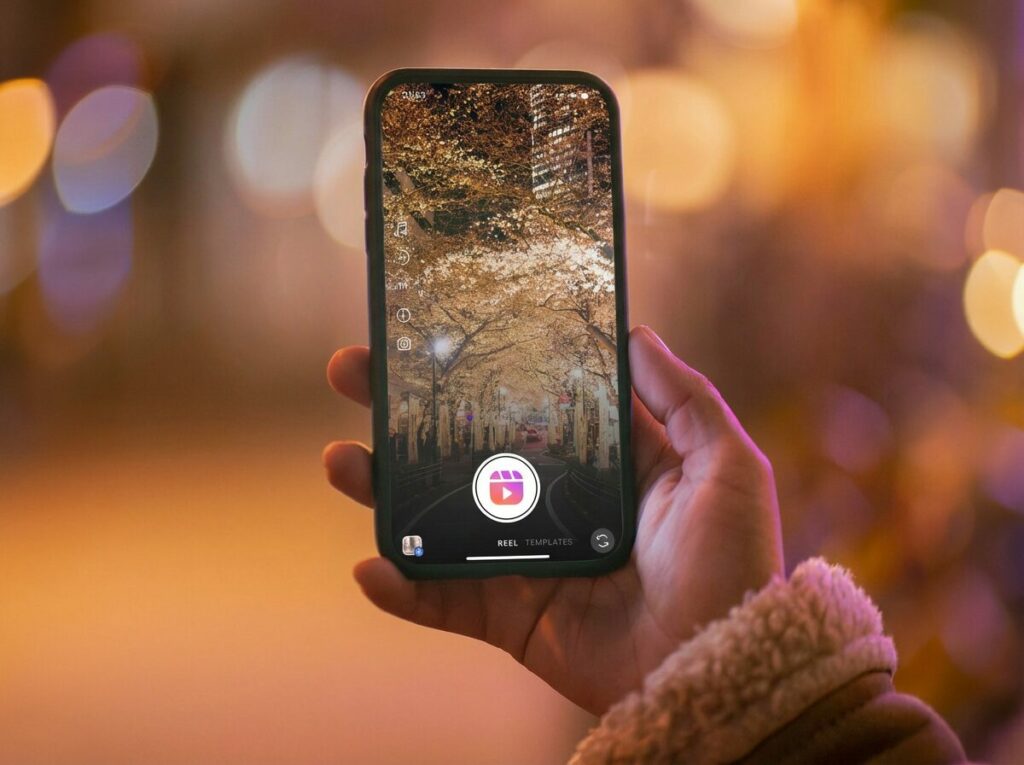
ホーム画面下部(またはプロフィール)の「+」をタップ →「リール」を選択します。
ステップ②:動画を用意する(撮影 or カメラロール)
- その場で撮影:中央の録画ボタンを押して撮影。長押しで連続撮影、複数クリップの継ぎ足しも可能です。画面左側のツールで速度変更・タイマー・エフェクトが使えます
- カメラロールから選択:画面左下のギャラリーから、撮影済みの動画や写真を選択。複数の動画・写真を組み合わせて1本のリールにできます(CapCut等の外部アプリで編集した動画のアップロードもここから。他アプリのロゴ・透かしが入った動画は配信が制限されるため、書き出し時に透かしなし設定を)
長さの目安:短い動画から作れますが、おすすめ配信の対象になるのは最大3分まで。初心者はまず15〜30秒から始めるのがおすすめです。
ステップ③:編集する
動画を選ぶと編集画面に移ります。主なツールは次のとおり。
- 音源(♪アイコン):楽曲ライブラリから検索して追加。人気曲は候補に出ます。元動画の音声とのバランスも調整可能(※ビジネスアカウントは使える楽曲が制限されます。エラーが出る場合は「音源エラーの対処法」参照)
- テキスト(Aaアイコン):テロップの追加。表示タイミング(何秒目から何秒目まで出すか)を個別に設定できます。音なし視聴者が大半なので、テロップは実質必須です
- クリップの編集:各クリップの長さ調整・並べ替え・削除
- スタンプ・エフェクト:アンケートスタンプなどの追加
ステップ④:投稿設定(次へ → シェア画面)
編集が終わったら「次へ」。この画面での設定が投稿の質を決めます。
- キャプション:1行目のフックとキーワードが重要です(書き方は「キャプションの書き方」参照)
- カバーを編集:次のセクションで詳説
- タグ付け・場所の追加:必要に応じて
- プロフィール表示:「メイングリッドとリールグリッド」か「リールグリッドのみ」を選択。世界観を作り込んでいるアカウントは、フィードの統一感を守るため「リールグリッドのみ」も選択肢です
- オーディエンス(公開範囲):「全員」または「親しい友達」
ステップ⑤:シェア
「シェア」をタップして投稿完了。アップロードには動画サイズと通信環境に応じて時間がかかります。
カバー画像の設定:グリッドで「見切れない」作り方
カバーは、プロフィールのリール一覧やグリッドに表示されるサムネイルです。視聴者が「このリールを見るか」を決める入口なので、必ず設定しましょう。
設定方法は2パターン
- 動画内の1シーンから選ぶ:シェア画面の「カバーを編集」→ 下部のフィルムをスライドして好きなフレームを選択
- カメラロールの画像を使う:同じ画面で「カメラロールから追加」→ Canva等で作ったカバー画像を選択。文字入りのタイトルカバーを作るならこちら
見切れを防ぐ設計ルール
カバーは場所によって切り抜かれ方が変わります。リール再生画面では9:16の縦長、プロフィールのグリッドでは正方形〜4:5に中央部分が切り抜かれて表示されます。
- カバー画像は9:16(1080×1920px)で作成する
- タイトル文字・重要な要素は中央のゾーンに収める(上下端に置いた文字はグリッドで確実に切れます)
- プロフィールに並んだ時の統一感(配色・フォント)を揃えると、アカウント全体の印象が締まります
投稿後でも変更できる
2026年現在、カバーは投稿後に変更可能です。投稿の「…」→「編集」→ カバーの変更から。「リールグリッドの見た目がバラバラで気になる」場合も、削除せず後からカバーだけ差し替えて整えられます。
下書き保存:場所は「リールタブ」の中
作成途中で保存したい場合は、編集画面から戻る(<)→「下書きを保存」。
保存した下書きは、新規投稿画面ではなく、自分のプロフィールの「リールタブ」内の「下書き」フォルダにあります。ここを知らずに「下書きが消えた!」と焦る人が非常に多いので覚えておいてください。
⚠️ 下書きは端末内保存のため、アプリの再インストール・ログアウトで消えます。詳しい仕様は「インスタの下書きはどこ?」でまとめています。
投稿後の編集・削除・アーカイブ
- 編集できるもの:キャプション・カバー・タグ付け(投稿の「…」→「編集」)
- 編集できないもの:動画本体・音源。差し替えたい場合は削除して再投稿になります
- 削除:「…」→「削除」。なお、伸びなかったリールを削除してもアルゴリズム評価がリセットされる根拠はなく、分析材料として残すのがおすすめです
- アーカイブ:「…」→「アーカイブする」で、削除せずにプロフィールから非表示にできます
投稿できない・失敗する時は
アップロードがエラーになる・止まる場合、原因の大半は通信・端末容量・ファイル形式です。
- Wi-Fi ⇔ モバイル通信の切り替え
- アプリの再起動・アップデート
- 端末の空き容量の確認(動画投稿は数GBの余裕を)
- 全体障害の確認(X検索で「インスタ リール 投稿できない」)
それでも解決しない場合は投稿トラブルの専門記事で切り分けてください。ストーリーの場合ですが「アップロード中のまま消せない」症状は「アップロード中のまま消せない時の対処法」が参考になります。
初投稿の前に:まずは「テンプレート」から始めるのもアリ
「編集が難しそう」という方は、テンプレート機能から入るのが最短です。
リール作成画面の「テンプレート」タブでは、人気リールの構成(クリップの長さ・音源のタイミング)がテンプレート化されており、自分の写真・動画を枠に差し替えるだけで、編集済みのようなリールが完成します。音ハメ(音楽に合わせたカット切り替え)が自動で決まるので、初投稿の完成度が段違いに上がります。
操作に慣れたら、次は「伸ばすための設計」へ。冒頭2秒のフック、長さの戦略、シェアされる切り口——投稿の”その先”は「【2026最新】インスタリールの伸ばし方完全ガイド」で解説しています。この2記事をセットで読めば、操作と戦略の両方が揃います。
投稿を重ね始めたら、どのリールが伸びたかを数字で振り返る習慣も付けましょう。Slooooth(すろ〜す)なら投稿別の再生数・保存数の推移を自動記録できるので、「テンプレートで作った回と自作の回、どちらが伸びたか」のような比較が手間なくできます。
よくある質問(FAQ)
Q1. リールは何秒から何分まで投稿できますか?
A. 数秒の短い動画から投稿できます。長尺の動画もアップロード自体は可能ですが、おすすめ・発見タブでの配信対象になるのは最大3分までのため、リーチを狙うなら3分以内で作るのが基本です。
Q2. リールを投稿するとフィードにも表示されますか?
A. シェア画面の「プロフィール表示」設定によります。「メイングリッドとリールグリッド」を選ぶとフィード(プロフィールのメイングリッド)にも表示され、「リールグリッドのみ」を選ぶとリールタブだけに表示されます。
Q3. 撮影済みの動画に後から音楽だけ付けられますか?
A. できます。カメラロールから動画を選択した後、編集画面の音源アイコンから楽曲を追加できます。元動画の音声と音楽のバランス(音量)も個別に調整可能です。
Q4. リールの下書きが見つかりません。
A. リールの下書きは、新規投稿画面ではなく自分のプロフィールの「リールタブ」内の「下書き」フォルダに保存されています。それでも見つからない場合、アプリの再インストールやログアウトで消えてしまった可能性があります(下書きは端末内保存のため復元できません)。
Q5. 投稿したリールの動画だけ差し替えることはできますか?
A. できません。投稿後に編集できるのはキャプション・カバー・タグ付けまでで、動画本体と音源は変更できません。差し替えたい場合は削除して再投稿になります。
Q6. リールを見た人の足跡は残りますか?
A. 残りません。リールには閲覧履歴(足跡)機能がなく、投稿者が確認できるのは再生数などの数値だけです。誰が見たかは分かりません。
まとめ:操作は5ステップ、こだわるのは「カバー」と「テロップ」
最後にポイントをおさらいします。
- 投稿は「+」→ リール → 撮影/選択 → 編集 → 設定 → シェアの5ステップ
- 初心者はテンプレート機能から始めると最短で形になる
- カバーは9:16で作り、文字は中央に。投稿後でも変更できる
- 下書きはリールタブ内。端末保存なので再インストールで消える
- 投稿後に編集できるのはキャプション・カバー・タグまで。動画と音源は差し替え不可
- 操作を覚えたら、次は伸ばし方(戦略)へ
リールの操作は、1本投稿すれば身体で覚えられるレベルです。まずはテンプレートで1本、気軽に出してみてください。